Руководство пользователя#
Адаптер предназначен для автоматизации информационного взаимодействия между информационными системами ведомства и многофункциональными центрами (МФЦ) через единую шину СМЭВ 3. Основной задачей является гарантированный прием заявлений на предоставление государственных и муниципальных услуг, поданных гражданами в МФЦ.
Заявление, полученное с МФЦ/Портала услуг#
После того, как заявление поступило с МФЦ/Портала услуг в Системе автоматически создается:
карточка самого заявления;
карточка услуги, которую необходимо предоставить.
Для услуги «Предоставление сведений ГИСОГД» в Систему с Портала услуг поступает запрос в реестр «Запросы предоставления сведений». Для него автоматически создаются карточка запроса и карточка услуги. Процесс оказания услуги по запросу проходит так же, как и по заявлению.
После завершения процесса предоставления услуги заявителю отправляется результат услуги.
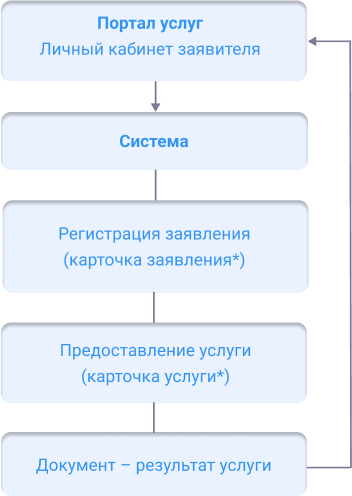
* Создается в Системе автоматически при поступлении заявления с МФЦ/Портала услуг.
Как ознакомиться с заявлением#
Откройте каталог с заявлениями, поступившими с портала.
Найдите заявление в таблице. Например, по дате поступления или заявителю.
Откройте карточку заявления.
В карточке заявления автоматически заполняется информация:
сведения о заявителе;
дата получения заявления;
способ получения результата.
Вы можете дополнить карточку информацией из заявления.
Как посмотреть содержимое заявления#
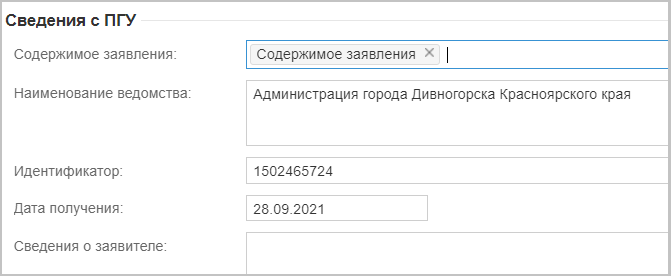
Чтобы просмотреть информацию по заявлению перейдите в секцию Сведения с ПГУ и щелкните по значению в поле [Содержимое заявления]. Откроется окно с подробной информацией по заявлению.
Для услуг «Перевод жилого помещения в нежилое и нежилого помещения в жилое» и «Согласование переустройства или перепланировки помещения в многоквартирном доме» в содержимом заявления и в связанных с ним карточках объектов есть поля с дополнительной информацией. Например:
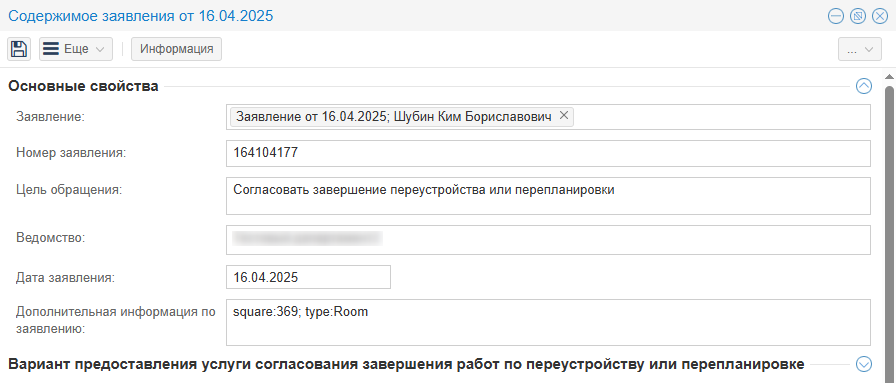
В эти поля попадает информация, которая не была распознана Системой. Например, изменился состав передаваемых данных на стороне ЕПГУ. В случае получения таких данных в полях с дополнительной информацией рекомендуем обратиться в техническую поддержку для решения вопроса.
Как начать процесс предоставления услуги#
Заявления с портала услуг направляются в Систему автоматически. Также автоматически запускается процесс предоставления услуги – создается карточка услуги, в которой уже заполнена информация из заявления.
Вам остается только перейти к подготовке решения по услуге. Это может быть подготовка разрешительной документации или подготовка отказа в предоставлении услуги.
Как направить статус услуги в личный кабинет заявителя#
В процессе предоставления услуги статус работы по заявлению направляется в личный кабинет заявителя на портале услуг. Таким образом заявитель видит поэтапный процесс оказания услуги.
Откройте каталог с услугами.
Найдите услугу в таблице.
Откройте карточку услуги.
В карточке услуги установите промежуточный статус услуги. Например, «Подготовка документа».
Сохраните карточку услуги.
Далее статус услуги автоматически будет отправлен в личный кабинет заявителя. После успешной отправки статуса на портал в карточке услуги автоматически заполнится поле [Результат отправки статуса] – значением «Отправлен заявителю ДД.ММ.ГГГГ ЧЧ:ММ».
Примечание
Статусы «Запрос документов», «Получены ответы на запрос», «Время ожидания запроса истекло», «Ошибка при отправке» используются только при работе с услугой «Согласование проведения переустройства и (или) перепланировки помещения в многоквартирном доме».
Эти статусы не следует выбирать в поле [Статус услуги] при оказании других услуг.
Как отправить результат услуги в личный кабинет заявителя#
Перед тем как направить результат услуги, проверьте соблюдены ли следующие условия:
установлен статус объекта «Услуга»: «Подготовлен результат» или «Подготовлен отказ»;
к карточке документа – результата услуги (в зависимости от предоставляемой услуги) или к карточке «Решение об отказе» прикреплен файл, направляемый заявителю;
статус документа – результата услуги или статус решения об отказе установлен «Действующий»;
в карточке решения по услуге заполнено поле [Кто подготовил (Должностное лицо)].
Чтобы отправить результат услуги в личный кабинет заявителя на портал:
Откройте каталог с услугами.
Найдите услугу в таблице.
Откройте карточку услуги.
В карточке услуги нажмите на кнопку Отправить.
На портал отправятся финальный статус услуги, прикреплённые документы и ФИО ответственного лица.
После успешной отправки результата на портал в карточке услуги автоматически заполнятся поля:
[Результат отправки статуса] – например: «Заявителю отправлен результат со статусом: Услуга оказана»;
[Дата передачи результата] – датой, когда результат оказания услуги передан заявителю в личный кабинет.