Руководство пользователя#
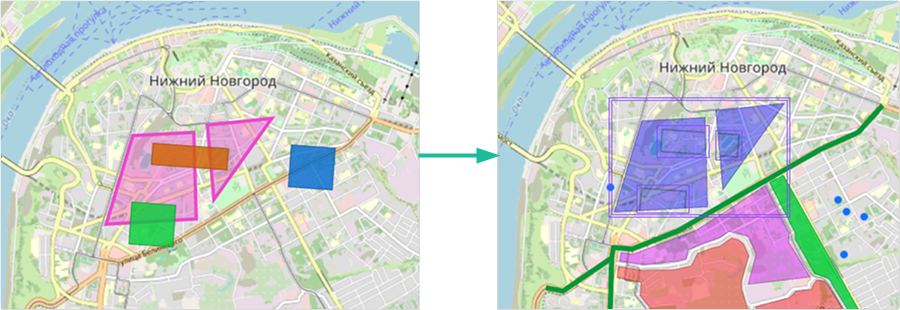
Пространственные операции с элементами геометрии – расширение, которое позволяет редактировать уже созданные элементы геометрии. Пространственные операции с объектами выполняются инструментами, расположенными в панели редактирования. Во время редактирования элемента он блокируется для других пользователей.
Объединение геометрии#
Объединение доступно для полигонов, мультиполигонов и кругов. Объекты можно объединить независимо от того, пересекаются они или нет.
Чтобы объединить объекты:
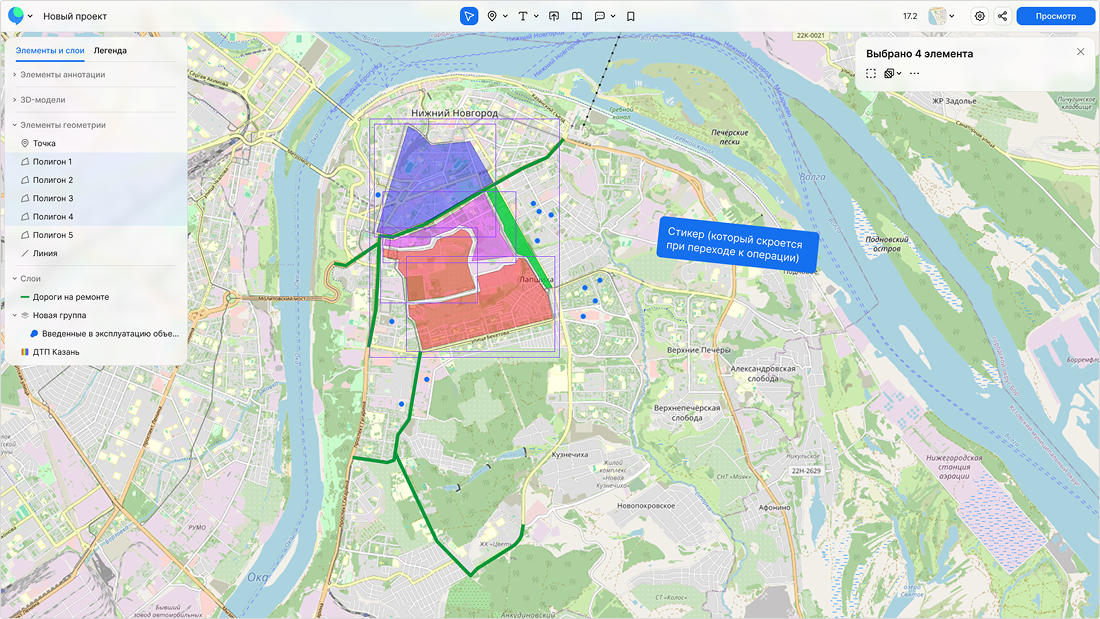
Выберите несколько разрозненных объектов, которые необходимо объединить. Выбрать элементы можно на карте или в панели слоев.
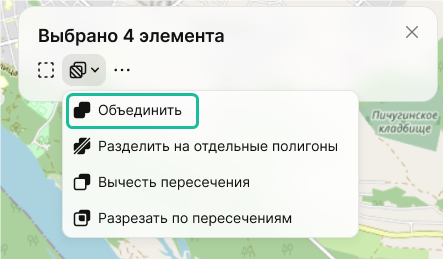
В панели редактирования нажмите кнопку «Пространственные операции» и в развернувшемся меню выберите действие «Объединить». Система сообщит, если объединить элементы не получится.
Выберите элемент, с которым объединятся остальные элементы. Объединенный элемент унаследует стиль и модель данных выбранного элемента.
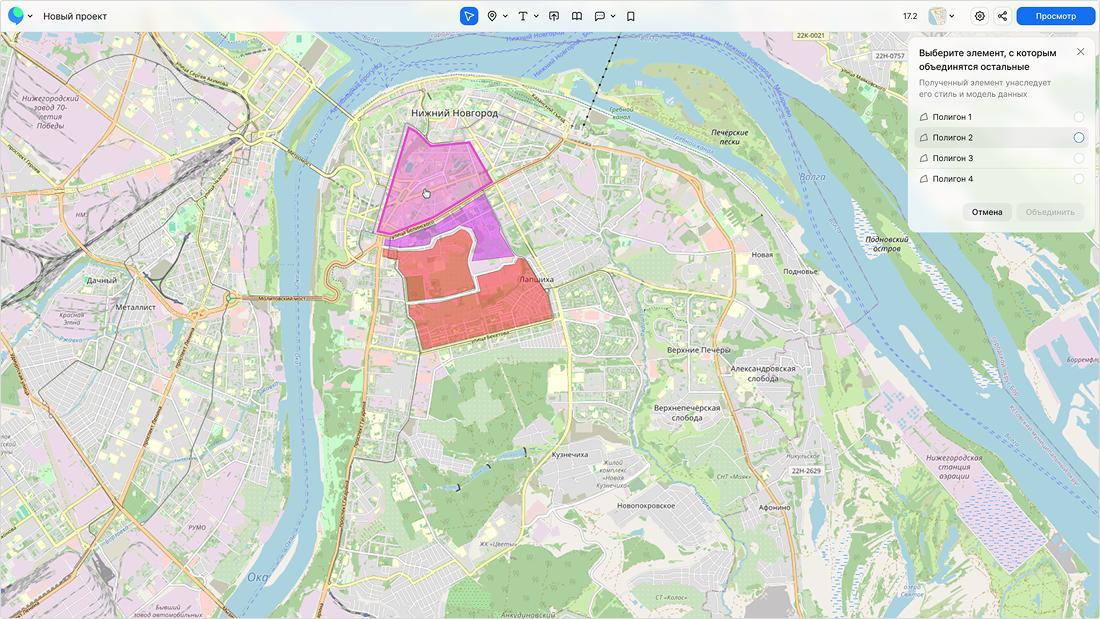
Нажмите кнопку «Объединить». Система сообщит о начале процесса объединения.
Если объекты пересекаются или имеют общую сторону, в результате получается один полигон.
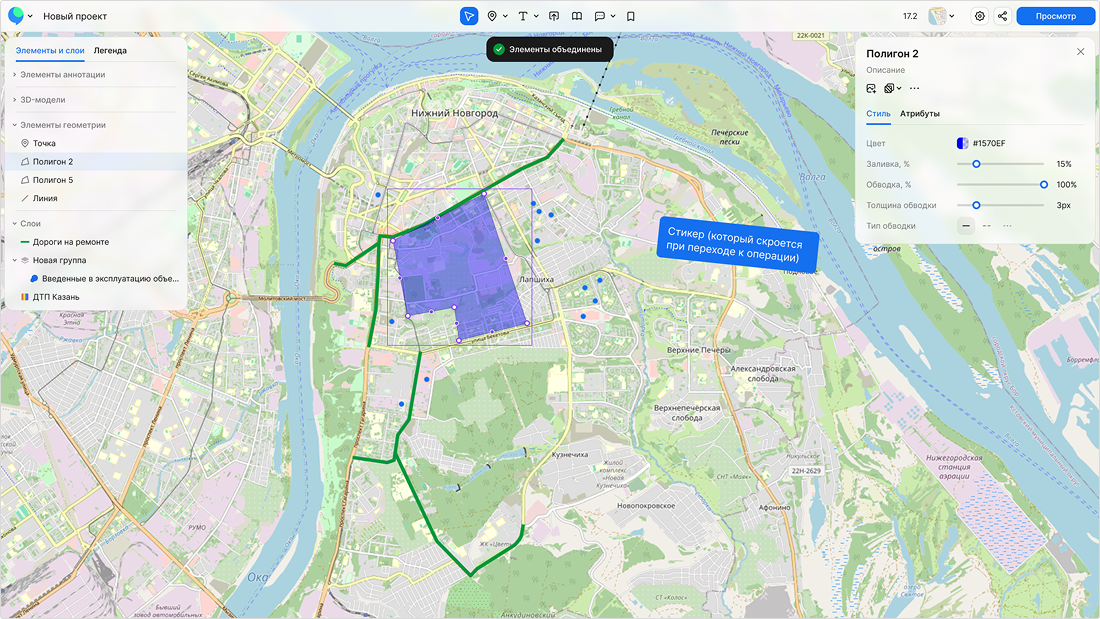
Если объекты имеют одну общую вершину, не пересекаются или соответствуют типу «Мультиполигон», в результате получается один мультиполигон.
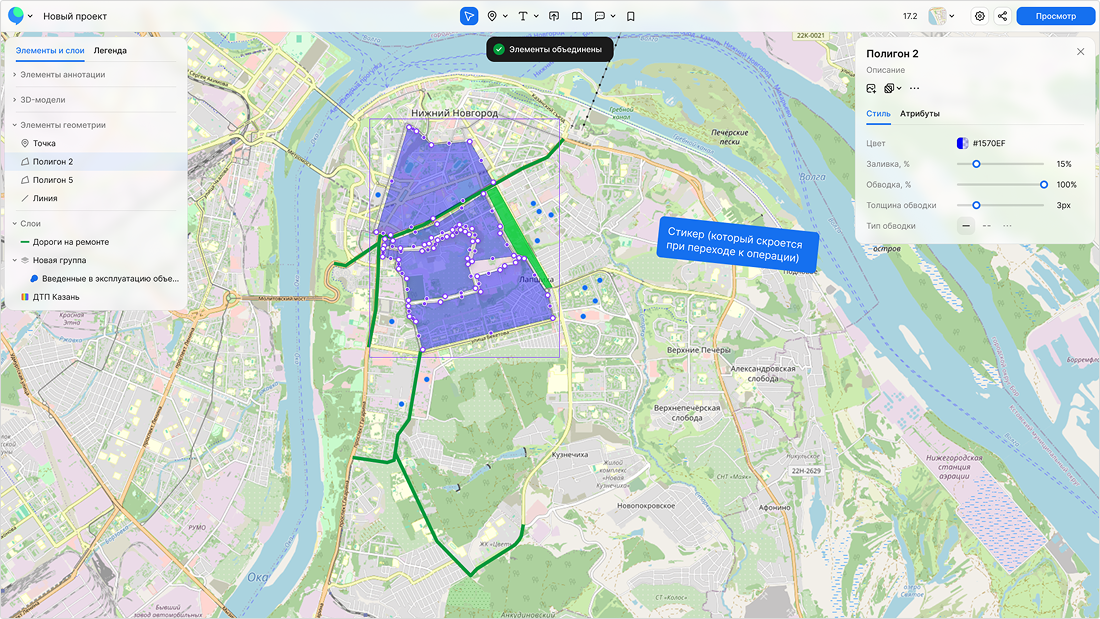
Разделение геометрии#
Разделение доступно только для мультиполигона.
Чтобы разделить мультиполигон на объекты, выберите мультиполигон, который необходимо разделить на несколько разных объектов. Выбрать элемент можно на карте или в панели слоев.
В панели редактирования нажмите кнопку «Пространственные операции» и в развернувшемся меню выберите действие «Разделить на отдельные полигоны».
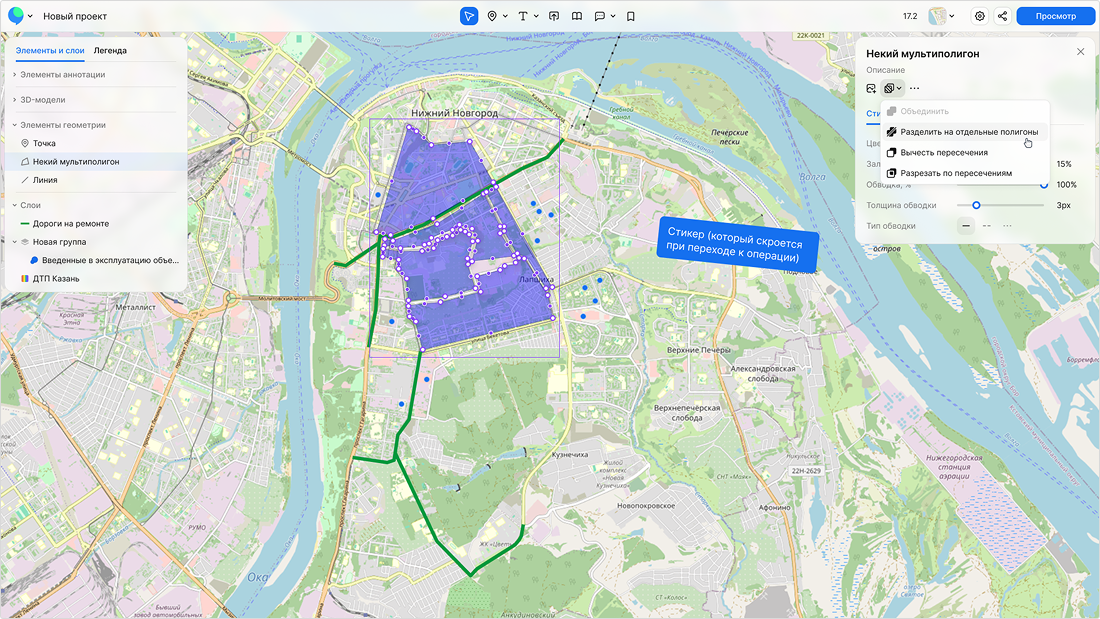
Запустится процесс разделения мультиполигона. Система сообщит, если объединить элементы не получится.
По окончании операции исходный мультиполигон будет удален, а все созданные элементы унаследуют параметры исходного элемента.
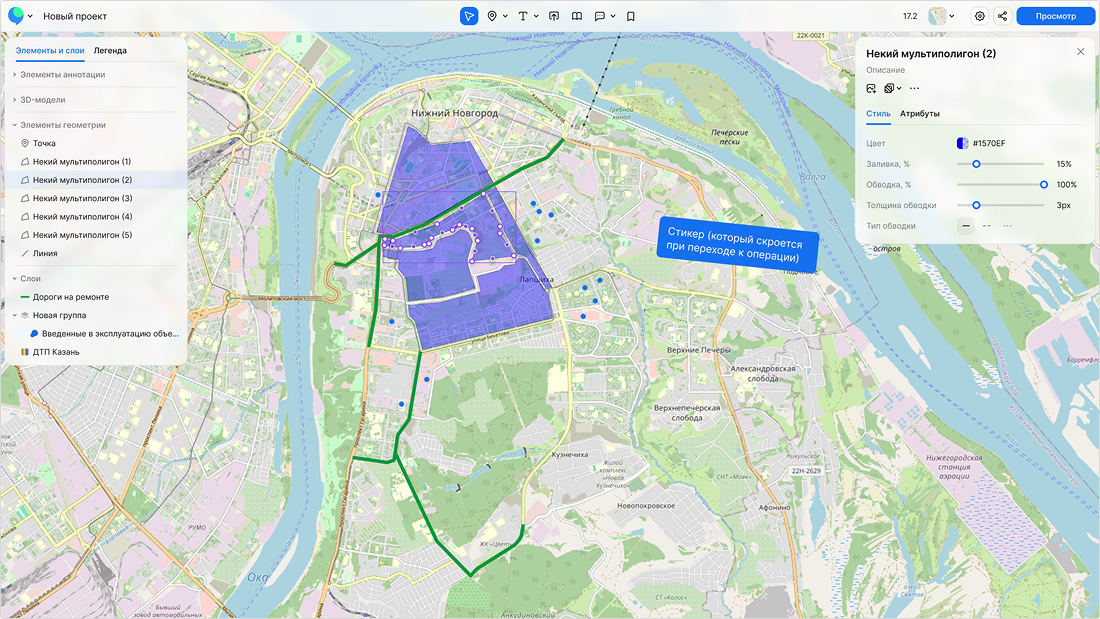
Каждому новому элементу можно настроить индивидуальные параметры и атрибуты.
Вычитание геометрии#
Вычитание доступно для пересекающихся элементов.
Чтобы вычесть один элемент из другого:
Выберите все элементы, участвующие в операции. Если элемент не будет содержать в себе пересечения, процесс запустить не получится.
В панели редактирования нажмите кнопку «Пространственные операции» и в развернувшемся меню выберите действие «Вычесть пересечения».
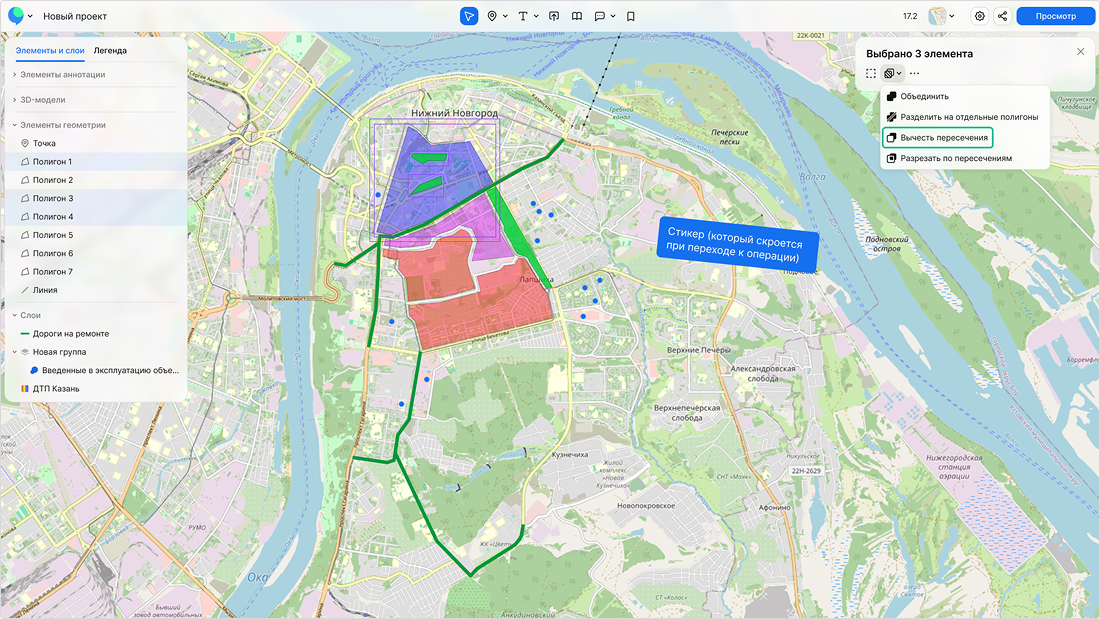
Выберите элемент, из которого будут вычтены пересечения. Полученный элемент унаследует стиль и модель данных выбранной фигуры.
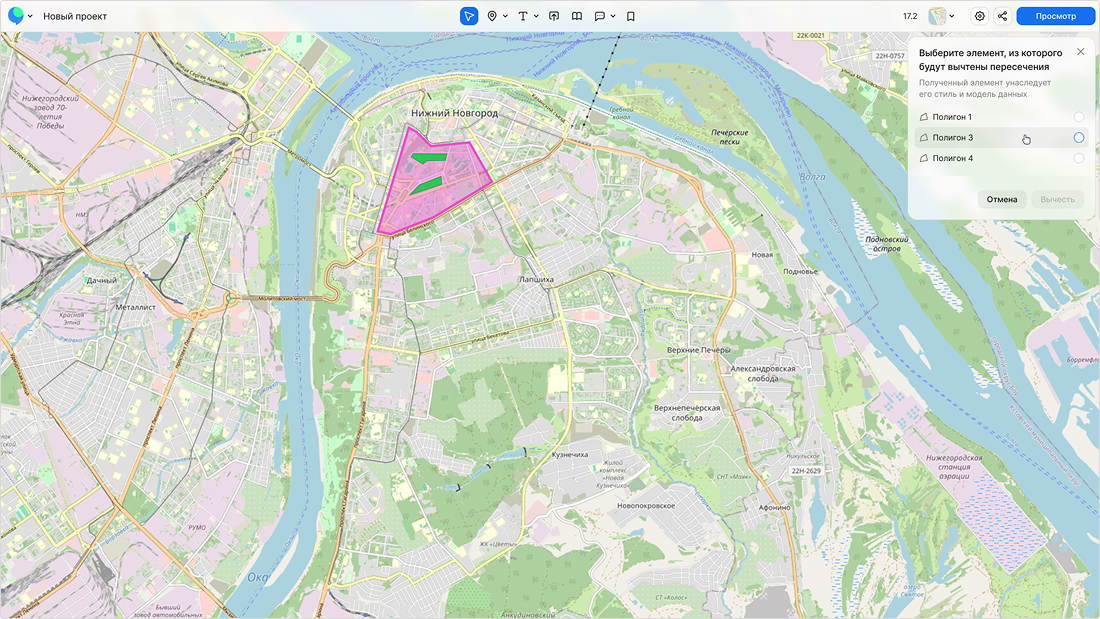
Нажмите кнопку «Вычесть». Запустится процесс вычитания.
Если вычитаемый полигон находится внутри уменьшаемого полигона, то в результате получится один полигон с пустым фрагментом в области наложения.
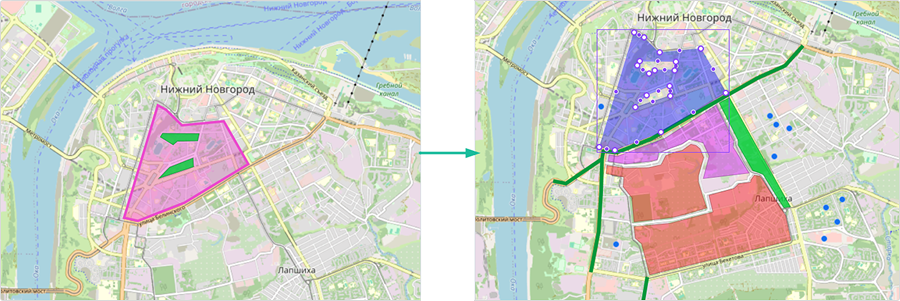
Если вычитаемый полигон накладывается на часть уменьшаемого полигона, то в результате получится один полигон, из которого будет удалена область наложения.
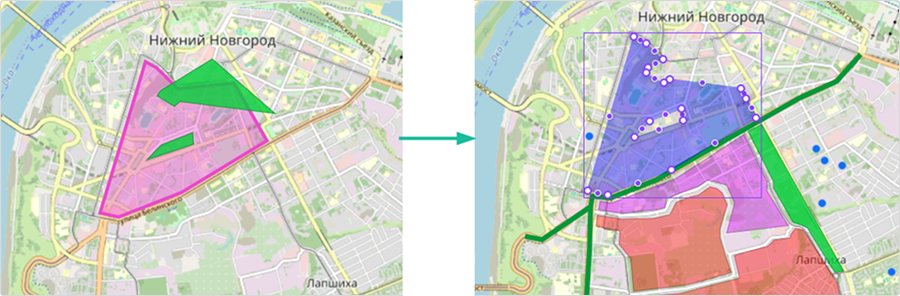
Если вычитаемые полигоны накладываются на часть уменьшаемого полигона так, что разделяют его на несколько частей, то в результате получится несколько полигонов, образованных удалением области наложения.
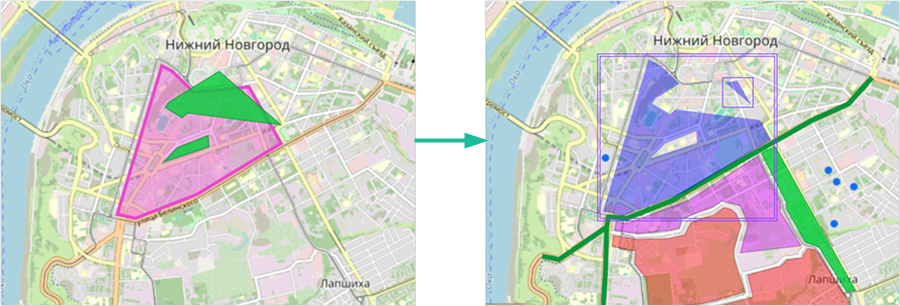
Если вычитаемые полигоны накладываются на части уменьшаемого полигона, то в результате получится один мультиполигон, из которого будет удалена область наложения.
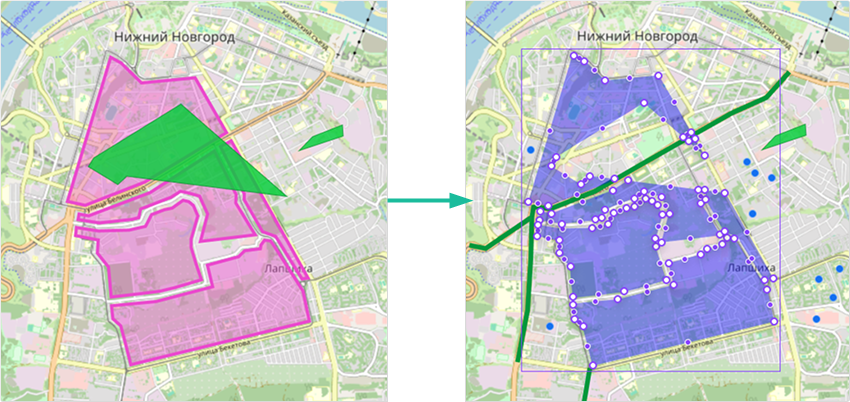
Разрезание геометрии#
Чтобы разрезать объекты:
Выберите на карте или в панели слоев все элементы, участвующие в операции.
В панели редактирования нажмите кнопку «Пространственные операции» и в развернувшемся меню выберите действие «Разрезать по пересечениям».
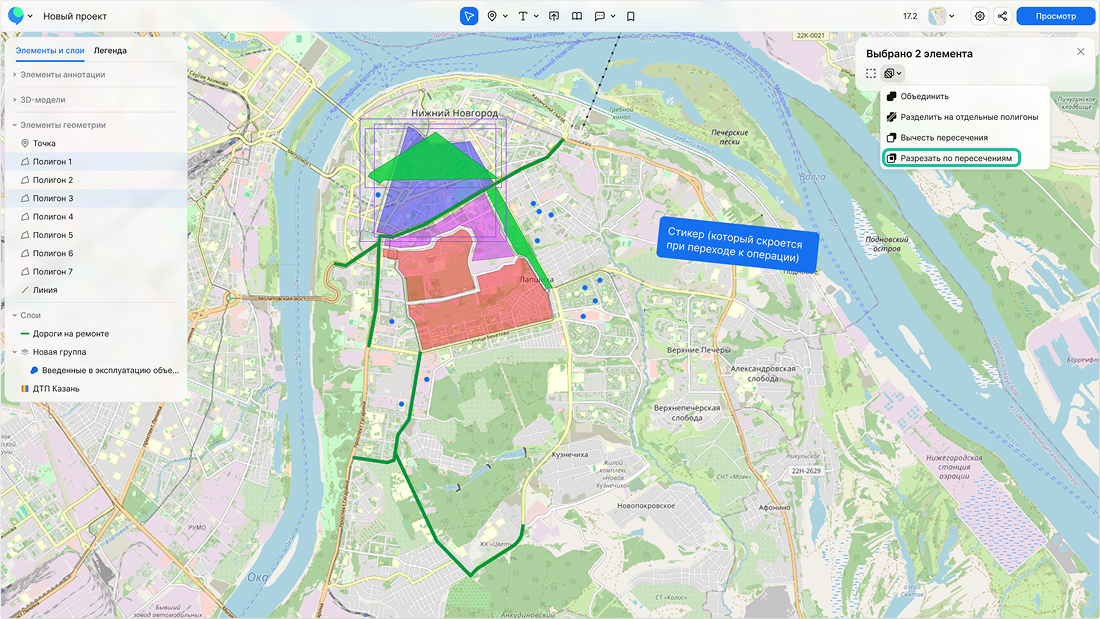
Выберите элемент, который будет разрезан. Полученный элемент унаследует стиль и модель данных выбранной фигуры.
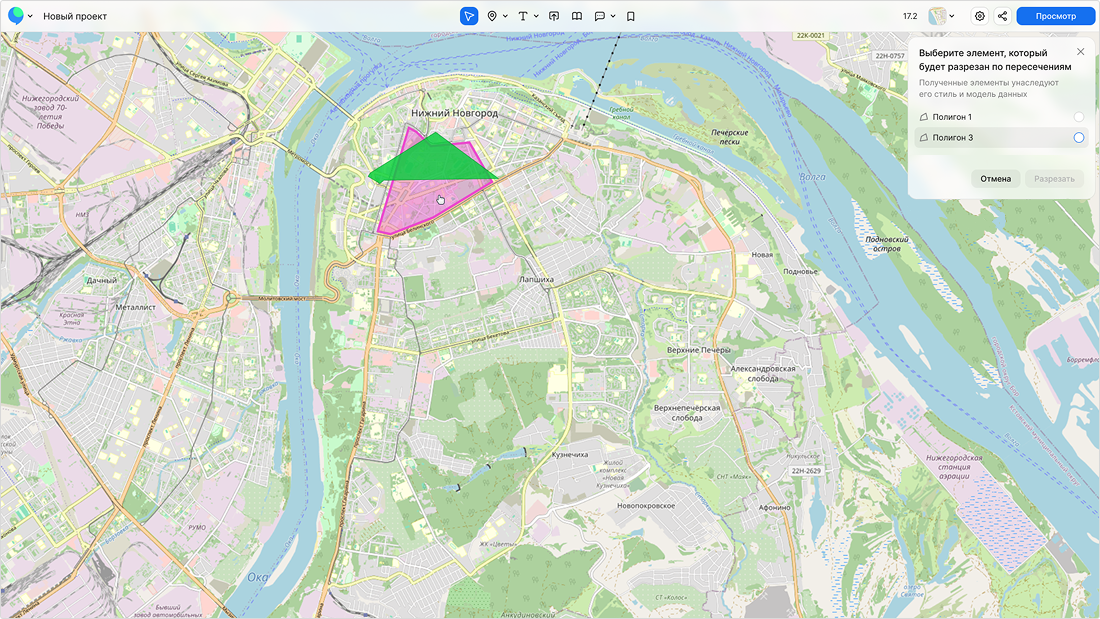
Нажмите кнопку «Разрезать». Запустится процесс разрезания.
Если режущий элемент частично перекрывает разрезаемый, то в результате получаются отдельные полигоны.
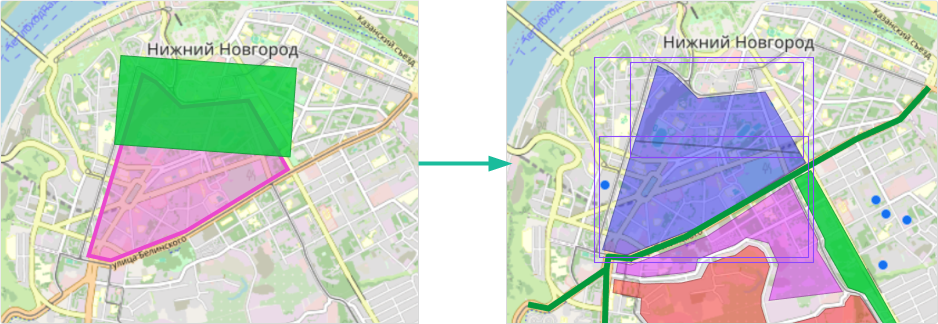
Если режущий элемент полностью лежит внутри разрезаемого, то в результате получаются несколько полигонов, образованных удалением области наложения.
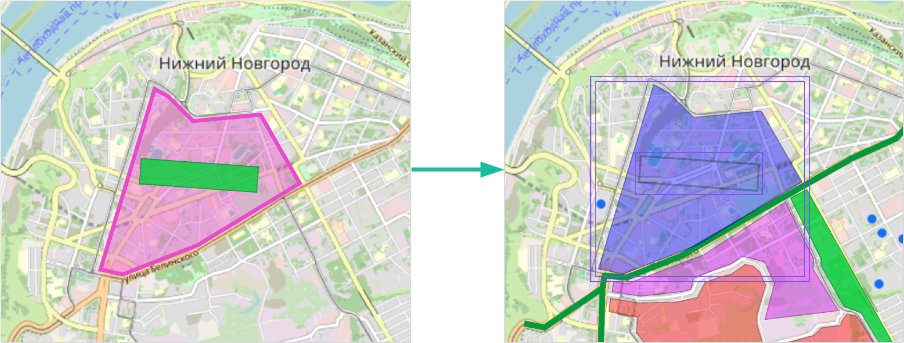
Если режущий элемент полностью перекрывает разрезаемый, то элементы остаются без изменений.
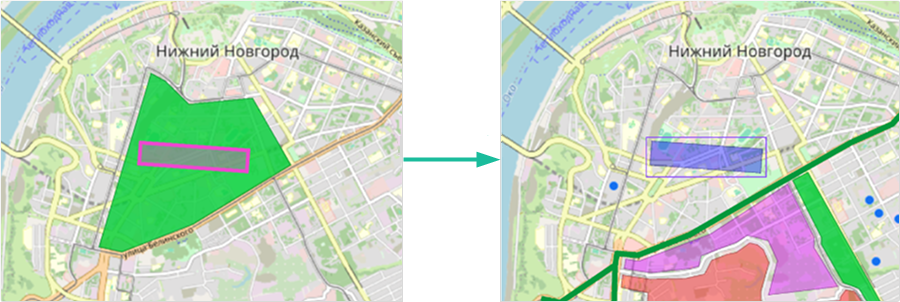
Если режущие элементы накладываются на части разрезаемого мультиполигона, то в результате получается мультиполигон с вычтенной частью и новые полигоны по контурам наложений.