Руководство пользователя#
Универсальный геопортал – это веб-платформа для совместной работы с пространственными данными, обеспечивающая их хранение, визуализацию, редактирование, анализ и публикацию в виде интерактивных веб-карт. С помощью сервиса можно работать совместно с другими людьми – создавать пространственные данные, настраивать их отображение на карте и анализировать.
Авторизация#
Для работы в Геопортале необходимо авторизоваться, используя свой логин и пароль. Если у вас нет учетной записи, то зарегистрируйтесь.
Страница регистрации:

Зарегистрироваться на Универсальном геопортале можно с помощью почтового ящика:
Нажмите на «Зарегистрируйтесь».
Заполните поля:
[Электронная почта] – введите почтовый адрес, на который хотите зарегистрировать аккаунт;
[Отображаемое имя] – его будут видеть другие пользователи Геопортала;
[Пароль] – придумайте самостоятельно.
Нажмите Продолжить. На экране появится сообщение «Проверьте почту».
Откройте письмо на почте. Появится сообщение:

Перейдите по ссылке, чтобы завершить регистрацию.
Чтобы изменить пароль:
Выйдите из аккаунта.
На странице авторизации нажмите «Не помню пароль».
Введите адрес электронной почты.
Перейдите по ссылке в письме для сброса пароля.
В открывшемся окне введите новый пароль, следуя подсказкам.
Сохраните изменения, нажав кнопку «Сохранить пароль».
Главная страница#
На главной странице отображаются:
рабочие пространства, в которых состоит пользователь;
проекты;
недавно открытые проекты;
настройки системы;
аккаунт пользователя.
Личный кабинет#
В личном кабинете можно посмотреть краткую информацию об аккаунте: аватар, имя и адрес электронной почты.
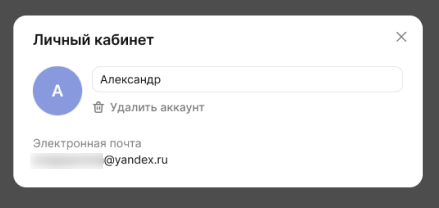
Чтобы изменить аватар, нажмите на него левой кнопкой мыши. Откроется диспетчер файлов. К загрузке доступны форматы .jpg и .png. Можно выбрать только один файл. После загрузки аватар будет обновлен.
Чтобы сменить имя пользователя, нажмите на поле для ввода и введите имя.
Для удаления аккаунта:
Нажмите «Удалить аккаунт».
Откроется страница авторизации.
Авторизуйтесь повторно, введя логин и пароль.
В открывшемся окне подтвердите действие, нажав кнопку «Удалить».
Аккаунт и все связанные с ним данные будут удалены навсегда.
Роли в рабочем пространстве и проекте#
Управление доступом к рабочему пространству или проекту основано на ролях.
Универсальный геопортал позволяет приглашать новых участников и назначать им определенные роли через панель управления пользователями в настройках проекта или рабочего пространства.
Роли в «Рабочем пространстве»:
владелец;
участник.
Пользователь, создавший рабочее пространство, автоматически становится его владельцем и получает следующие права:
изменение наименования рабочего пространства;
удаление рабочего пространства;
добавление участников в рабочее пространство (по адресу электронной почты);
удаление участников из рабочего пространства;
управление иконкой рабочего пространства (загрузка и изменение изображения);
управление подложками и системами координат в настройках системы.
Все участники рабочего пространства имеют возможность:
просматривать перечень проектов, к которым они имеют доступ;
открывать доступные проекты;
видеть другие рабочие пространства, в которых они участвуют;
создавать новые проекты.
Роли в «Проекте» (в порядке убывания прав):
администратор проекта;
редактор проекта;
редактор геометрии и атрибутов;
редактор атрибутов;
согласующий;
комментатор;
зритель.
Пользователь, создавший проект, автоматически становится его владельцем и получает права администратора проекта:
добавлять пользователей в проект по электронной почте с указанием конкретной роли;
изменять роль уже добавленного пользователя;
удалять пользователя из проекта;
видеть полный список участников проекта с отображением их ролей.
Рабочее пространство#
Рабочее пространство – изолированная область, в которой группа пользователей работает с общими проектами. Она содержит участников, владельца и список проектов.
Рабочее пространство отображается только для владельца и участников. Каждый участник видит все проекты данного рабочего пространства. Проекты отсортированы по времени изменения – от недавно измененных к давно измененным.
Интерфейс#
На странице рабочего пространства отображены:
1 – Название рабочего пространства.
2 – Настройки системы – отображается только для пользователей с ролью владельца рабочего пространства.
3 – Список рабочих пространств, в которых состоит пользователь – если пользователь еще не приглашен в рабочее пространство, список будет пустым.
4 – Создание нового рабочего пространства – при нажатии в новой вкладке браузера откроется страница созданного проекта.
5 – Настройки рабочего пространства.
6 – Создание нового проекта – отображается только для пользователей с ролью владельца рабочего пространства.
7 – Отображение аккаунта пользователя – при нажатии открывается меню, через которое можно перейти в личный кабинет, открыть руководство пользователя или выйти из аккаунта.
8 – Переключение между темной и светлой темами.
9 – Область отображения проектов рабочего пространства.

Настройки системы#
Настройки системы доступны только для владельца рабочего пространства. В настройках можно управлять подложками и системами координат, которые будут доступны пользователям в проектах.
При создании проекта доступны подложки и системы координат, которые уже есть в списке подложек и систем координат в настройках системы. Если добавить новую подложку, она будет появляться только в новых проектах. Если добавить новую систему координат, она появится во всех существующих проектах и будет появляться в новых.
Подложки можно редактировать, удалять, устанавливать по умолчанию. Добавлять, редактировать и удалять системы координат можно только в настройках системы.
Создание и настройки рабочего пространства#
Пользователь, создавший рабочее пространство, становится его владельцем. Он может изменять наименование рабочего пространства и удалять его, контролировать участников: добавлять по адресу электронной почты и исключать из рабочего пространства.
Чтобы создать рабочее пространство:
Нажмите кнопку + Рабочее пространство.
На экране появится окно создания нового рабочего пространства:

Введите название.
Выберите аватар, нажав на иконку фотоаппарата.
Откроется диспетчер файлов. К загрузке доступны форматы .jpg и .png. Выбрать можно только один файл. После загрузки появится иконка с изображением. Аватар можно заменить.
Нажмите кнопку Создать. Окно создания пространств закроется, и новое рабочее пространство будет выведено на экран.
Приглашение в рабочее пространство осуществляется путем указания адреса электронной почты пользователя. С момента регистрации пользователь получает доступ к рабочему пространству.
Чтобы открыть настройки рабочего пространства, нажмите кнопку Настройки.
Владелец рабочего пространства может:
поменять название РП;
удалить РП;
загрузить аватар РП;
добавить участников РП по приглашению через e-mail;
удалить участника РП.
Участник рабочего пространства может только выйти из рабочего пространства.
Приглашение в рабочее пространство
Пригласить нового участника можно через настройки рабочего пространства. Для этого укажите адрес электронной почты и нажмите кнопку Пригласить.
С момента регистрации пользователь получает доступ к рабочему пространству.
Проекты#
Проект – именованная карта, созданная в рамках рабочего пространства, содержащая слои пространственных данных, элементы, комментарии и доступ с разграничением прав участников.
Создание#
Чтобы создать новый проект, нажмите на кнопку + Новый проект в рабочем пространстве. В новом окне браузера откроется рабочая область – карта. По умолчанию все участники рабочего пространства являются участниками созданного проекта с ролью «Зритель», а создатель проекта с ролью – «Администратор проекта».
Интерфейс#
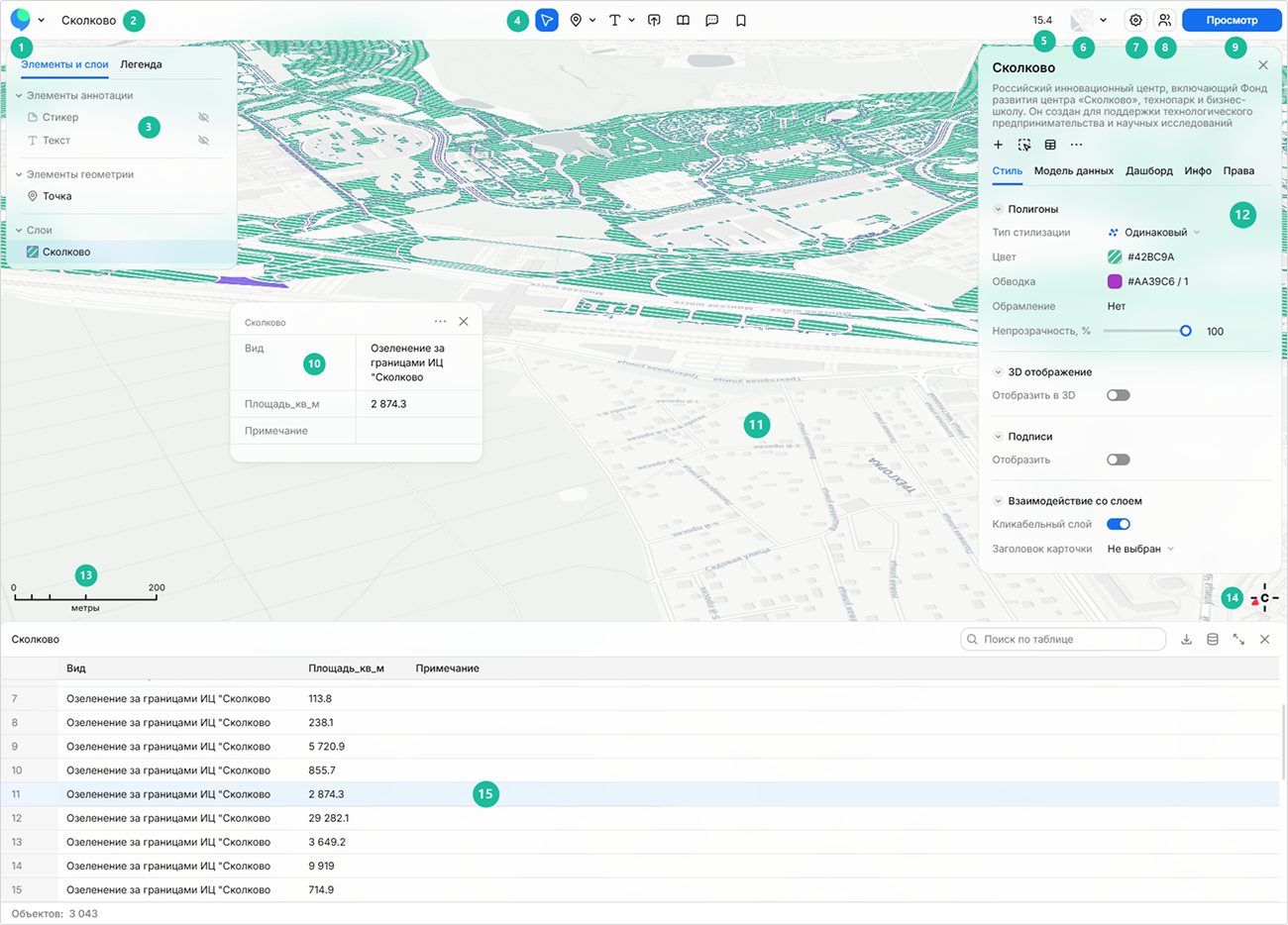
На странице проекта отображены:
1 – Меню проекта – используется для перехода на главную страницу, дублирования и удаления проекта, переключения между темной и светлой темами, а также скачивания карты.
2 – Название проекта.
3 – Панель слоев – отображает слои, элементы и группы в проекте, используется для перехода к их настройкам. Чтобы изменить порядок, зажмите левой кнопкой мыши нужный слой, элемент или группу и перетащите его выше или ниже в списке. Чем выше слой, элемент или группа в панели слоев, тем выше геометрия на карте.
4 – Панель инструментов – место, где располагаются основные инструменты работы с проектом:
– инструмент перемещения по карте и выбора объектов на карте.
– элемент геометрии, в раскрывающемся меню можно выбрать тип геометрии: точку, линию, полигон или круг.
– элемент аннотации, в раскрывающемся меню можно выбрать тип аннотации: текст, стикер, стрелку.
– при нажатии открывается диспетчер файлов.
– открывает окно библиотеки слоев (выбранные слои можно добавить в проект).
– отображает оставленные комментарии других пользователей.
– при нажатии открываются сохраненные места.
5 – Масштаб карты – можно ввести числовое значение.
6 – Настройки карты – при нажатии откроется панель настроек карты: выбор вида отображения карты (2D или 3D), включение и выключение отображения на карте 3D-рельефа, выбор базовой подложки.
7 – Настройки проекта – отображается только для администратора проекта и владельца рабочего пространства, при нажатии откроется панель настроек проекта.
8 – Пригласить в проект – при нажатии откроются панель управления участниками проекта и настройки публичного доступа.
9 – Режим – переключение режима просмотра или редактирования.
10 – Карточка объекта – отображает семантические данные и при наличии картинку для выбранного элемента геометрии или объекта слоя.
11 – Область карты – основная рабочая область, в которой отображаются все слои и элементы.
12 – Панель редактирования – область, в которой можно настроить стиль слоя, геометрии или аннотации, управлять моделью данных и просматривать сведения о слое.
13 – Масштабная линейка – отображает расстояние на карте в соответствии с текущим масштабом.
14 – Компас – появляется при повороте карты, отображает стороны света и при нажатии возвращает карту в исходное положение.
15 – Таблица – отображает семантические данные объектов выбранного слоя с возможностью сортировки, фильтрации, поиска и скачивания таблицы в формате .xlsx.
Настройка#
Администратору проекта и владельцу рабочего пространства доступно управление настройками проекта.
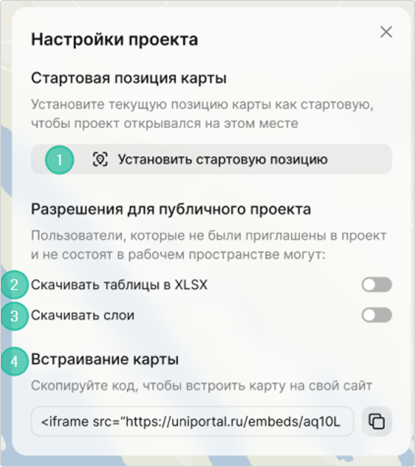
При нажатии на кнопку  «Настройки проекта» в правом верхнем углу на странице проекта откроется панель управления настройками:
1 – Установить стартовую позицию – при нажатии на кнопку будет сохранена текущая позиция карты и установленная подложка для каждого открытия данного проекта любым пользователем.
2 – Скачивать таблицы в XLSX – пользователи, которые не были приглашены в проект, смогут скачивать таблицу с семантическими данными слоя.
3 – Скачивать слои – пользователи, которые не были приглашены в проект, смогут скачивать слои с векторными и семантическими данными.
4 – Скопировать код для встраивания карты – скопированный код iframe позволяет встроить карту проекта на любую веб-страницу.
Приглашение в проект#
В проекты можно приглашать других участников, назначать им роли и удалять их из проекта. Это позволяет управлять правами каждого пользователя.
Чтобы пригласить нового участника в проект:
Нажмите кнопку
 «Пригласить в проект» в правом верхнем углу страницы проекта.
Откроется окно «Пригласить в проект»:
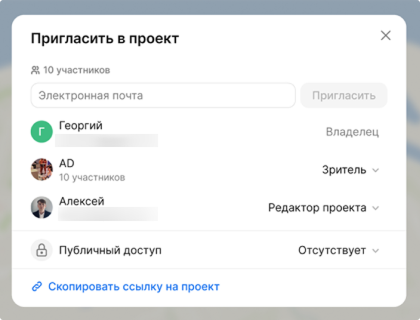
В поле [Электронная почта] введите адрес электронной почты пользователя и нажмите кнопку Пригласить.
Если участник не зарегистрирован на Геопортале, ему на почту придет письмо:
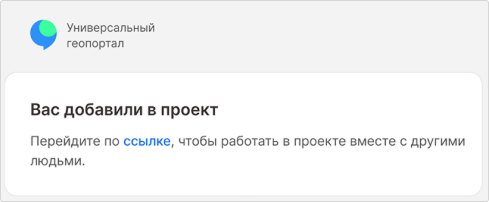
Приглашенному участнику проекта по умолчанию будет назначена роль «Зритель».
Чтобы изменить роль или удалить приглашенного участника:
Нажмите на текущую роль участника проекта. Приглашенному участнику проекта по умолчанию будет назначена роль «Зритель».
В выпадающем списке выберите новую роль или удалите участника, нажав на кнопку Удалить.
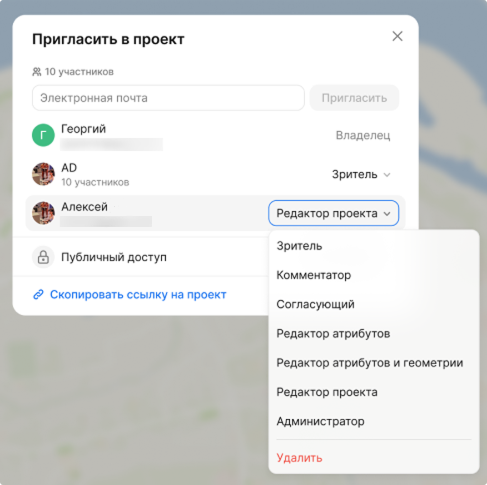
После приглашения проект отобразится во вкладке «Недавние проекты» рабочего пространства пользователя. Приглашенному участнику по умолчанию назначается роль «Зритель».
Публичный доступ к проекту#
Публичный доступ – это режим доступа к проекту по URL для неавторизованных пользователей и пользователей, которые не являются участниками проекта, с назначением публичной роли. Доступ можно запретить неавторизованным или не приглашенным в проект пользователям.
Чтобы настроить публичный доступ к проекту:
Нажмите на кнопку
«Пригласить в проект» в правом верхнем углу на странице проекта. Откроется окно «Пригласить в проект».В строке «Публичный доступ» выберите необходимый вариант:
Отсутствует – проект будет доступен только для приглашенных в проект участников и участников рабочего пространства;
Просмотр – проект будет доступен также для просмотра прочим пользователям, у которых есть ссылка;
Просмотр и комментирование – аналогично режиму просмотра, но с возможностью видеть и оставлять комментарии.
Ссылку на проект можно скопировать из строки URL в браузере или нажать на кнопку Скопировать ссылку на проект, а затем прислать нужным пользователям.
Дублирование проекта#
Дублирование – возможность участников рабочего пространства создать копию проекта в том же рабочем пространстве.
Операцию можно выполнить из рабочего пространства или из проекта.
Чтобы дублировать проект из рабочего пространства:
Откройте рабочее пространство.
Наведите курсор мыши на нужный проект и нажмите на кнопку дополнительных действий
 .
.Выберите операцию «Дублировать проект…».
Чтобы дублировать проект из самого проекта:
Нажмите на меню проекта.
Выберите операцию «Дублировать проект…».
Для завершения операции выберите режим дублирования:
Полностью – проект будет дублирован со всеми элементами, слоями и их объектами, с сохранением всех семантических и векторных данных.
Как шаблон – проект будет дублирован без элементов и объектов слоев, с сохранением стилизации и модели данных каждого слоя.
В обоих случаях в дубликат проекта не будут перенесены комментарии и сохраненные места, а список участников и их роли, публичный доступ, настройки проекта будут такими же, как при создании нового проекта.
Слои#
Загрузка нового слоя в проект#
Геопортал поддерживает загрузку в проект пространственных данных с компьютера в форматах MID/MIF, SHP, TAB, KML, KMZ, GeoJSON, GeoPackage. Размер загружаемого файла не должен превышать 1 ГБ.
Загружать данные можно как в новый слой, так и в уже существующий. Также в проект можно добавить слои из библиотеки и по WFS.
Загрузить новый слой в проект можно разными способами.
Способ 1. Через панель слоев (когда в проекте нет ни одного слоя и элемента).
Нажмите кнопку Загрузить файл.
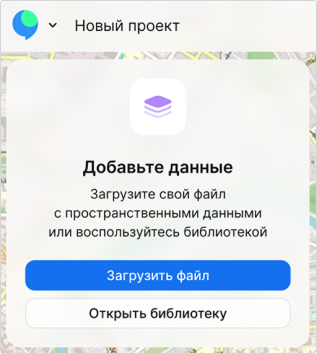
В диспетчере файлов выберите необходимые файлы для загрузки. Можно выбрать несколько файлов.
Нажмите кнопку Открыть.
Способ 2. Через панель инструментов с компьютера.
Нажмите кнопку
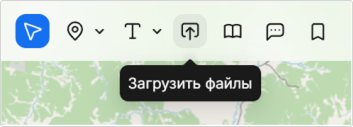
В диспетчере файлов выберите необходимые файлы для загрузки. Можно выбрать несколько файлов.
Нажмите кнопку Открыть.
Если в проекте еще нет слоев, новый слой будет создан автоматически.
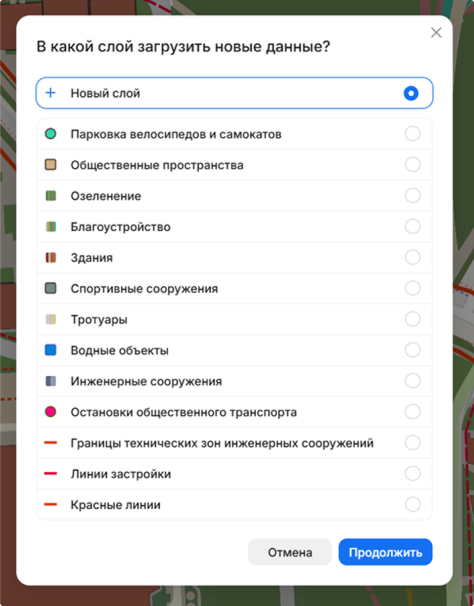
Если в проекте уже есть слои, отобразится окно выбора слоя для загрузки данных.
Выберите значение «Новый слой» и нажмите кнопку Продолжить.
Способ 3. Через панель инструментов по WFS.
Нажмите кнопку
«Загрузить данные».Выберите опцию «Подключить по WFS».
Введите ссылку на источник данных и нажмите кнопку Подключиться.
Выберите набор или наборы данных.
Нажмите на кнопку Добавить в проект.
Наборы данных будут добавлены в проект как слои. Для слоев, подключенных по WFS, доступны просмотр таблицы, настройка стилизации и публикация в библиотеке. Во вкладке «Инфо» можно настраивать частоту обновления данных и посмотреть дату последнего обновления.
Способ 4. Перенос пространственных данных на карту.
Откройте папку, в которой содержатся необходимые файлы.
Выберите файлы и перетащите их на карту.
Если в проекте еще нет слоев, новый слой будет создан автоматически.
Если в проекте уже есть слои, отобразится окно выбора слоя для загрузки данных.
Выберите значение «Новый слой» и нажмите кнопку Продолжить.
Слой, загруженный из файлов, можно настраивать: стилизовать, редактировать модель данных и значения атрибутов, загружать в слой новые данные.
Слой можно переименовать или добавить ему описание, быстро приблизиться к геометрии слоя на карте. Также можно настроить видимость любых слоев на карте.
Если в файлах содержатся пространственные данные с разными типами геометрии, то под каждый тип будет создан свой слой.
Если в процессе загрузки возникла ошибка, то слой будет выделен красным цветом, его можно только удалить.
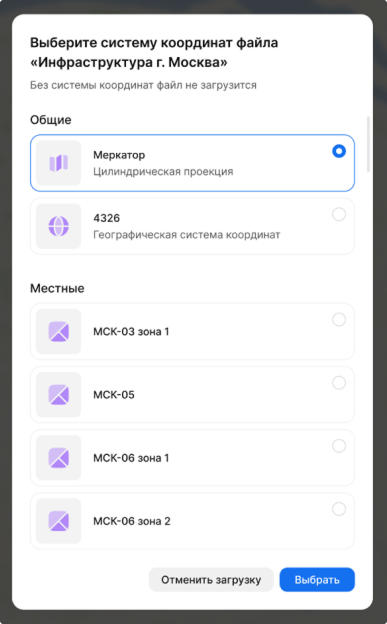
Если в файлах не указана система координат, отобразится окно выбора системы координат.
Выберите нужную систему координат и нажмите кнопку Выбрать.
Способ 5. Добавление слоя из библиотеки.
Нажмите кнопку «Библиотека» в панели инструментов.
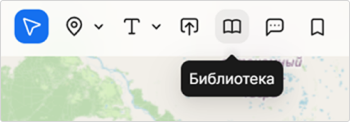
Откроется окно библиотеки слоев.
Выберите нужные слои и нажмите на кнопку Добавить в проект.
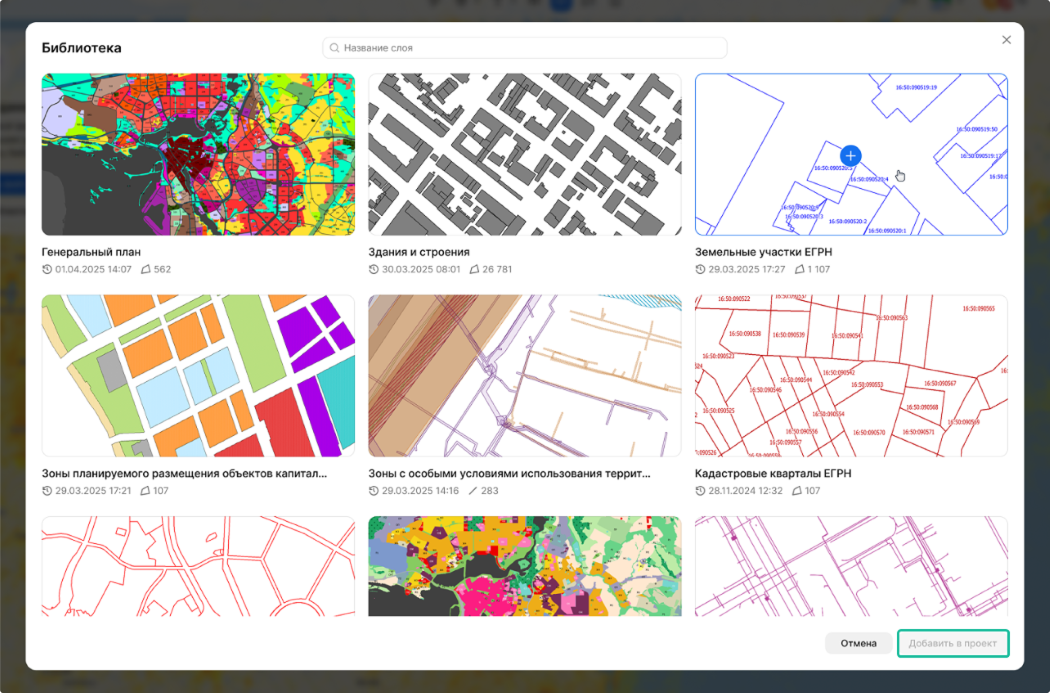
Добавленные из библиотеки слои можно стилизовать, но нельзя редактировать их геометрию и значения атрибутов, а также в такие слои нельзя загружать новые данные. В модели данных нельзя удалять и добавлять атрибуты или изменять тип атрибутов. При редактировании исходного слоя (опубликованного в библиотеку) все изменения автоматически применяются во всех проектах.
Также доступны функции:
Загрузка данных в существующий слой;
Публикация слоя в библиотеку.
Стилизация слоя#
Стилизация слоев помогает создавать карты на основе данных. Можно настроить цвет, тип заливки, обводку, размер, прозрачность и другие визуальные свойства слоя в зависимости от значений атрибутов или масштаба отображения карты.э
Существует несколько типов стилизации:
одинаковый – позволяет задавать одинаковые значения параметров стилизации для всех объектов слоя.
по категориям – позволяет задавать цвет, обводку, размер и непрозрачность объектам слоя в зависимости от значения атрибута. Эта стилизация доступна только если в слое есть данные;
по масштабу – каждый параметр стилизации слоя можно настраивать для разного масштаба;
видимость геометрии слоя в зависимости от масштаба на карте;
Отображение геометрии слоя в 3D;
стилизация подписей.
Модель данных#
Модель данных слоя – это набор атрибутов, связанных с каждым пространственным объектом слоя. Атрибут имеет название и тип. Доступно четыре типа атрибутов: текст, число, дата и да/нет (булевый).
Например, модель данных слоя земельных участков может содержать следующие атрибуты:
[Кадастровый номер] – тип «Текст»;
[Площадь, м2] – тип «Число»;
[Дата регистрации в ЕГРН] – тип «Дата»;
[Имеет ограничение на строительство жилых домов] – тип «Да/нет» (булевый).
В режиме редактирования модели данных доступны следующие действия с атрибутами:
добавление новых;
удаление существующих;
изменение названия и типа существующих атрибутов;
изменение порядка атрибутов;
скрытие атрибутов (скрытые в модели данных атрибуты перестают отображаться в карточке объекта и в таблице);
создание справочника значений для текстовых атрибутов (при заполнении значений такого атрибута пользователи будут выбирать значения только из справочника);
настройка формата отображения значений для числовых атрибутов.
Дашборды#
Можно визуализировать данные слоя, используя дашборды. Например, показать, сколько всего объектов содержит слой, сумму или среднее значение по выбранному атрибуту или распределение объектов слоя по категориям. Дашборды видны всем пользователям в проекте.
Чтобы добавить дашборд:
Выберите нужный слой в панели слоев.
Откройте вкладку «Дашборд».
Нажмите на кнопку Добавить +
Выберите подходящий тип дашборда. Индикатор – для крупного отображения числа без графика, диаграммы – для отображения распределения данных по категориям с графиком.
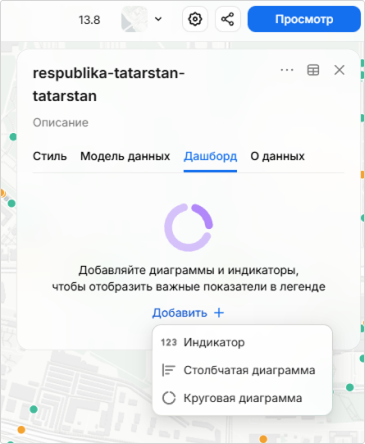
Заполните поля
[Название] – указанное название дашборда будет отображаться над ним в легенде.
[Атрибут для группировки] – выберите атрибут, по которому нужно агрегировать данные.
[Количество групп] – выберите значения атрибута, которые попадут в выборку.
[Цвет] – для круговой диаграммы можно задать цвета сегментов диаграммы.
[Операция] – выберите тип операции, который нужно применить к расчету значений.
[Атрибут для расчета] – выберите числовой атрибут, к значениям которого будет применена выбранная операция внутри каждой группы.
Нажмите на кнопку Сохранить. Дашборд отобразится в легенде.
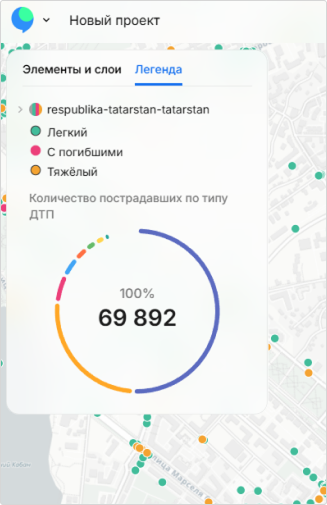
Чтобы редактировать добавленный дашборд:
Выберите нужный слой в панели слоев.
Откройте вкладку «Дашборд».
Измените значение полей или цвета для групп (доступно при выборе круговой диаграммы).
Дашборд можно удалить, если он больше не нужен, а также менять порядок его отображения в легенде.
О данных#
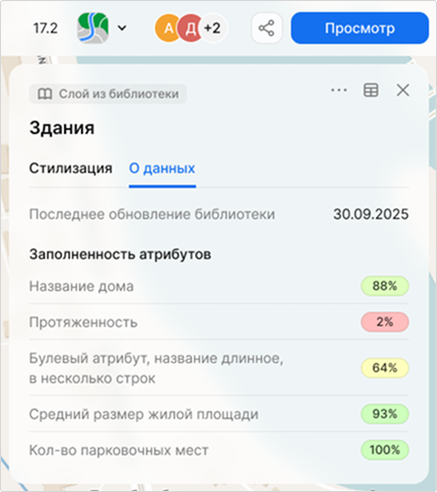
На вкладке «О данных» в панели редактирования слоя отображается заполненность атрибутов данного слоя. Чем выше процент, тем больше объектов слоя имеют значение данного атрибута. Для слоев, добавленных из библиотеки, на этой вкладке также отображается дата последнего обновления данных.
Таблица#
Таблица содержит семантические данные всего слоя (атрибуты-значения).
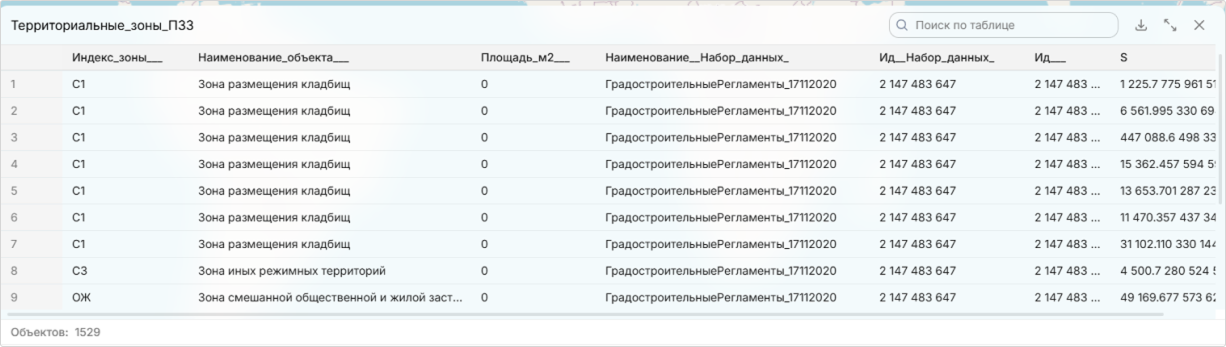
Чтобы открыть таблицу, выберите нужный слой в панели слоев.
Далее либо откройте меню дополнительных действий со слоем и выберите операцию Открыть таблицу.
Либо нажмите на кнопку  «Открыть таблицу» в панели редактирования слоя.
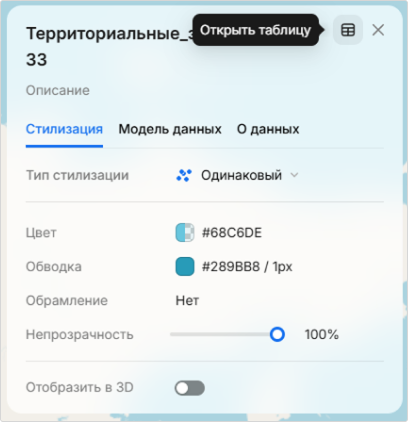
Данные таблиц можно сортировать и фильтровать:
Чтобы сортировать значения, нажмите левой кнопкой мыши на заголовок таблицы. В открывшемся меню выберите сортировку «По возрастанию» или «По убыванию». Можно сортировать значения сразу по нескольким атрибутам или сбросить сортировку.
Чтобы фильтровать значения, нажмите левой кнопкой мыши на заголовок таблицы. В открывшемся меню выберите
«Фильтр». Для разных типов атрибутов предусмотрены разные виды фильтрации. После установки фильтра объекты, не попавшие в условия фильтрации, перестанут отображаться в таблице и на карте. Если данные слоя отфильтрованы, в панели слоев напротив наименования слоя появится кнопка-иконка
Строка «Поиск по таблице» позволяет отфильтровать данные таблицы только по ключевым словам.
Ширину и содержимое ячеек таблиц можно менять:
Чтобы сделать колонку шире или уже, наведите указатель мыши на боковую границу колонки, зажмите левую кнопку мыши и измените ширину колонки.
Для изменения значения дважды нажмите левой кнопкой мыши на ячейку. Введите новую информацию и нажмите клавишу Enter (или нажмите левой кнопкой мыши вне поля).
Можно удалить неактуальные объекты слоя: наведите курсор на номер строки, установите флажки на необходимые элементы и нажмите кнопку «Удалить». Из слоя будут удалены векторные и семантические данные объекта.
Из таблицы можно приблизиться к объекту слоя на карте. Для этого наведите курсор мыши на ячейку с номером строки. Появится кнопка  «Приблизиться на карте». Нажмите на кнопку, чтобы спозиционировать карту на этом объекте.
Карточка объекта#
Карточка объекта содержит семантические данные одного объекта слоя или элемента геометрии (атрибуты-значения).
Чтобы открыть карточку объекта, нажмите на геометрию объекта на карте.
Чтобы переместить открытую карточку объекта, зажмите левой кнопкой мыши верхнюю границу карточки и перетащите ее в нужное место.
В режиме редактирования в карточке объекта можно редактировать значения атрибутов для данного объекта. Для этого нажмите на ячейку со значением, введите новую информацию и нажмите клавишу Enter (или нажмите левой кнопкой вне поля).
Из карточки объекта также можно совершить следующие действия:
Дублировать как элемент (только для объектов слоя). Геометрия и семантические данные объекта будут дублированы в качестве элемента геометрии.
Добавить, заменить или удалить изображение.
Скопировать ссылку на объект. Пользователь, который перешел по ссылке на объект, будет сразу спозиционирован на этом объекте в проекте.
Изменить вид отображения информации в карточке – списком или таблицей.
Удалить объект.
Сводка по объектам#
При необходимости можно выделить несколько объектов одного слоя и отобразить сводку по всем числовым атрибутам слоя, рассчитанную на значениях выделенных объектов. В сводке отображаются сумма, среднее, минимальное и максимальное значения.
Чтобы рассчитать сводку по объектам слоя:
Выберите нужный слой в панели слоев.
Выберите инструмент «Выбор объектов слоя» в панели инструментов.
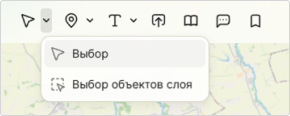
Выделите область с нужными объектами на карте слоя, зажав клавишу Shift и левую кнопку мыши, или выделяйте объекты по одному нажатием левой кнопки мыши по геометрии объекта, зажав клавишу Shift.
Нажмите по переключателю «Отобразить сводку».
Скачивание слоя и таблицы#
Чтобы скачать таблицу с семантическими данными слоя (атрибуты-значения):
Выберите нужный слой в панели слоев.
Откройте таблицу одним из способов:
Откройте меню дополнительных действий со слоем и выберите операцию Открыть таблицу.
Либо нажмите на кнопку
«Открыть таблицу» в панели редактирования слоя.
Нажмите кнопку «Скачать XLSX».

Чтобы скачать все пространственные данные слоя (векторные и семантические):
Выберите нужный слой в панели слоев.
Откройте меню дополнительных действий со слоем и выберите операцию Скачать….
Выберите формат файлов и систему координат для скачивания и нажмите Скачать.
Дублирование объектов слоя в качестве элементов геометрии#
Чтобы редактировать векторные данные слоя, можно дублировать нужные объекты в качестве элементов геометрии, изменить их и переместить обратно в слой, убедившись, что они правильно легли в слой. Исходные объекты слоя, которые были дублированы, следует удалить.
Доступны три способа дублирования объектов слоя в качестве элементов геометрии.
Способ 1. Дублирование одного объекта слоя в элемент.
Нажмите на геометрию объекта на карте. Откроется карточка объекта.
Нажмите на кнопку дополнительных действий и в открывшемся меню выберите операцию «Дублировать как элемент».
Способ 2. Дублирование нескольких объектов слоя в элементы.
Выберите нужный слой в панели слоев.
Выберите инструмент
Выделите область с нужными объектами на карте слоя, зажав клавишу Shift и левую кнопку мыши, или выделите объекты по одному нажатием левой кнопки мыши по геометрии объекта, зажав клавишу Shift.
Нажмите на кнопку дополнительных действий в панели редактирования и в открывшемся меню выберите операцию «Дублировать как элементы».
Способ 3. Дублирование всего слоя в элементы.
Выберите нужный слой в панели слоев.
Нажмите на кнопку дополнительных действий
Элементы#
Элементы – объекты на карте, которые не принадлежат слоям. В Геопортале доступны два вида элементов: элементы аннотации и элементы геометрии.
Геометрия#
Элемент геометрии – объект, отображающий точку, линию, полигон или круг, созданный пользователем для иллюстрации, проверки, согласования или редактирования геометрических данных. Может быть преобразован в объект слоя при необходимости.
В Геопортале доступны четыре типа геометрии:
Точка
Линия
– линейный объект, состоящий из последовательности сегментов, применяемый для отображения линейных элементов (например, дороги, инженерные сети и др.).
Полигон
– замкнутая многоугольная область, применяемая для отображения границ зон, участков, объектов.
Круг
– фигура, формируемая по координатам центра и радиусу, используемая для задания зон влияния, буферных областей и дрможно менять стилизацию и атрибуты.
Чтобы создать на карте объект любого типа:
Откройте проект и слой, на которых необходимо создать объект.
Определите местоположение объекта на карте.
Выберите необходимый инструмент на панели инструментов.
Нарисуйте объект.
Для создания точечных объектов нажмите кнопку и нажмите на карте там, где необходимо добавить точечный объект. Повторите действие, если нужно создать несколько точечных объектов. При создании объекта узел создаваемой геометрии будет автоматически привязываться к узлам или ребрам других видимых объектов.
Нажмите кнопку и укажите на карте начальную и конечную точки линии. Для создания ломаной линии укажите все промежуточные узлы геометрии. Завершите построение двойным щелчком левой кнопки мыши в конечной точке.
Чтобы создать еще одну линию, нажмите кнопку и повторите действия. При создании объекта узел создаваемой геометрии будет автоматически привязываться к узлам или ребрам других видимых объектов.
Чтобы удалить промежуточный узел геометрии, выберите его и нажмите клавишу Delete или Backspace.
Нажмите кнопку и нарисуйте полигон. Завершите построение двойным щелчком левой кнопки мыши в конечной точке.
Чтобы создать еще один полигон, снова нажмите на кнопку и создайте контур. При создании объекта узлы создаваемой геометрии будут автоматически привязываться к узлам или ребрам других видимых объектов.
Чтобы удалить промежуточный узел геометрии, выберите его и нажмите клавишу Delete или Backspace.
Нажмите кнопку , а затем нажмите на ту часть карты, где необходимо построить объект.
Если есть необходимость, можно переместить фигуру на карте и изменить ее размеры. Чтобы переместить фигуру, нажмите левой кнопкой мыши по фигуре, зажмите кнопку и начните перемещать. Чтобы изменить размер фигуры, нажмите и удерживайте промежуточные точки. Двигайте мышью, регулируя размер.
Чтобы продолжить рисование и создать еще круг, снова нажмите на кнопку и создайте контур.

Стилизация геометрии
Каждый тип геометрии можно стилизовать c помощью инструмента стилизации:
Точка: настраивается цвет, вид иконки и отображение названия.
Линия: можно изменить цвет, заливку, толщину и тип.
Полигон: устанавливается цвет, заливка, обводка, толщина обводки, тип обводки.
Круг: можно задать цвет, отображение заливки, обводки, тип обводки, радиус и отображение радиуса.

Для элементов геометрии можно менять название и описание. По умолчанию элементы названы типом геометрии.
Аннотация#
Элемент аннотации – объект, который добавляется на карту для текстового сопровождения, визуальных меток и комментариев.
Доступны три вида аннотации:
Текст – текстовая подпись, размещаемая в произвольном месте карты.
Стикер – цветная заметка с текстом и фоном.
Стрелка – линейный элемент с указанием направления.
Чтобы создать на карте элемент любого типа:
Откройте проект и слой, на которых необходимо создать аннотацию.
Определите местоположение аннотации на карте.
Выберите необходимый инструмент.
Установите элемент.
Для создания текста нажмите кнопку  и щелкните на карте там, где необходимо добавить надпись. Введите необходимый текст в поле.
Чтобы добавить гиперссылку, выделите необходимый фрагмент текста и нажмите кнопку  на панели форматирования.
Повторите действие, если нужно создать несколько надписей.
Чтобы переместить надпись, нажмите левой кнопкой мыши по рамке текста, зажмите кнопку и начните перемещать.
Чтобы изменить размер надписи, нажмите и удерживайте промежуточные точки, двигая мышкой вниз или вверх.
Чтобы удалить текст, нажмите клавишу Delete или кнопку  «Удалить» в настройках стилизации объекта.

Нажмите кнопку  и укажите на карте место. Введите необходимый текст в поле.
Повторите действие, если нужно создать несколько стикеров. Текст стикера поддерживает форматирование, включая добавление гиперссылок.
Стикеры можно перемещать по карте, менять их размеры и удалять.

Нажмите кнопку  и нарисуйте стрелку.
Чтобы продолжить рисование и создать еще стрелку, снова нажмите на кнопку и нарисуйте фигуру. Стрелки можно перемещать по карте и удалять.

Стилизация аннотации
Каждый тип геометрии можно стилизовать c помощью инструмента стилизации:
Стикер: можно настроить цвет, начертание (полужирный, курсив, нижнее подчеркивание), выравнивание (по левому краю, по центру, по правому краю).
Текст: можно настроить цвет, начертание (полужирный, курсив, нижнее подчеркивание), выравнивание (по левому краю, по центру, по правому краю).
Стрелка: можно установить цвет, тип и толщину.

Ни в одном типе элемента аннотации нельзя менять название. Также у элементов аннотации нет описания.
Группы элементов#
Создание группы из элементов
Чтобы создать группу:
Выберите несколько элементов в панели слоев или на карте с зажатой клавишей Ctrl.
Нажмите на кнопку дополнительных действий
в панели редактирования.Выберите операцию «Сгруппировать».
Выбранные элементы будут объединены в группу. Группе можно изменить название или описание, а также приблизиться к ней на карте.
Удаление и разгруппировка группы
Для удаления группы со всеми ее элементами:
Выберите группу или несколько групп с зажатой клавишей Ctrl.
Нажмите на кнопку дополнительных действий
в панели редактирования.Выберите операцию «Удалить».
Группа будет удалена.
Чтобы разгруппировать объединенные элементы:
Выберите группу или несколько групп с зажатой клавишей Ctrl.
Нажмите на кнопку дополнительных действий
в панели редактирования.Выберите операцию «Разгруппировать».
Элементы группы будут разъединены.
Объединение групп
Чтобы перенести все элементы из разных групп в одну группу:
Выберите несколько групп с зажатым Ctrl.
Нажмите на кнопку дополнительных действий
в панели редактирования.Выберите операцию «Объединить».
Элементы выбранных групп переместятся в новую группу.
Загрузка и редактирование 3D-моделей#
Геопортал поддерживает загрузку в проект 3D-моделей и их отображение на карте. Поддерживаются файлы следующих форматов: GLTF и GLB.
Загрузить 3D-модель можно двумя способами:
Способ 1. Через панель инструментов.
Нажмите на кнопку
Выберите необходимые файлы для загрузки в диспетчере файлов.
Нажмите кнопку Открыть.
Запустится загрузка 3D-модели.
Способ 2. Перенос 3D-модели на карту.
Откройте папку, в которой содержатся необходимые файлы.
Выделите файлы и перетащите их на карту.
Запустится загрузка 3D-модели.
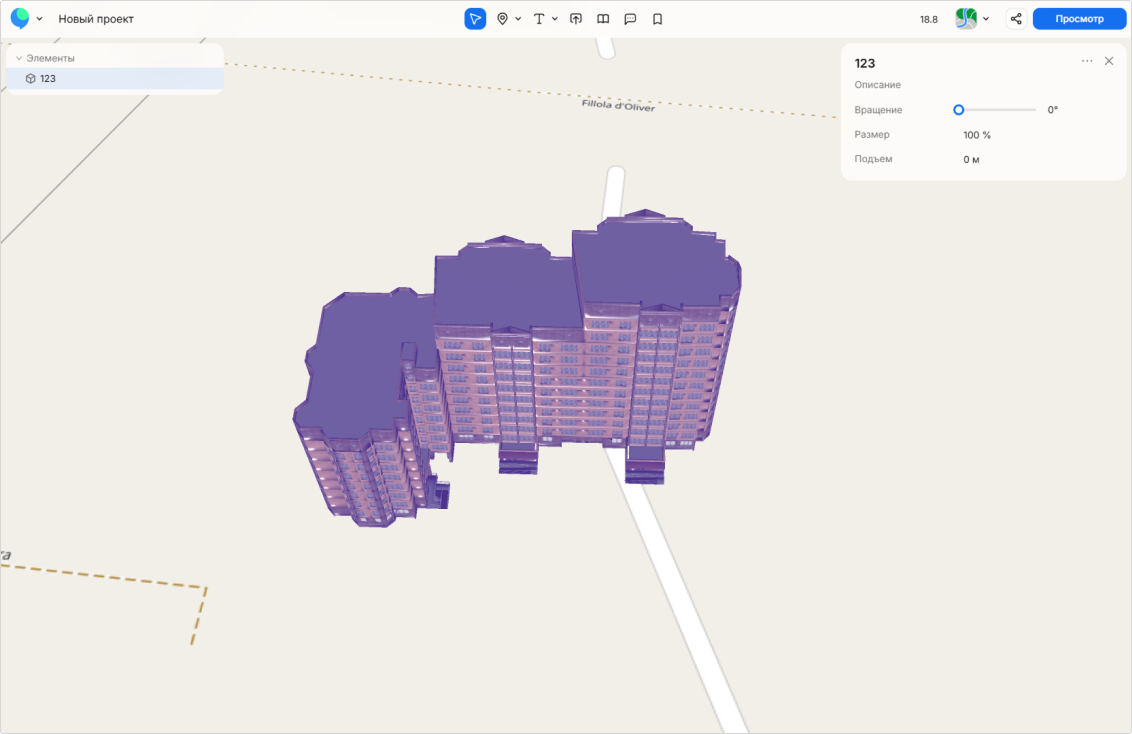
После завершения процесса загрузки 3D-модель отобразится на карте и в панели слоев.
3D-модели можно вращать, изменять их высоту, размер и поднимать над картой.
Комментирование#
Комментарии – способ взаимодействия с другими участниками в проекте. Инструмент позволяет оставлять замечания, заметки на карте или просто вести диалог.
Все комментарии участников проекта собраны на панели комментариев в правой части экрана. Если комментариев в проекте нет, то и панель комментариев отсутствует.
Чтобы спозиционировать карту на конкретном комментарии, нажмите на него в панели комментариев.
Чтобы скрыть все комментарии на проекте, нажмите на кнопку «Скрыть на карте» в правом верхнем углу панели комментариев. Для показа комментариев нажмите на кнопку в том же месте.
Скачивание карты#
Карту можно скачать вместе с видимыми слоями и выбранными инструментами карты.
Откройте меню проекта.
Выберите пункт «Скачать карту в PNG».
В открывшемся окне выберите элементы, которые необходимо включить в изображение карты.
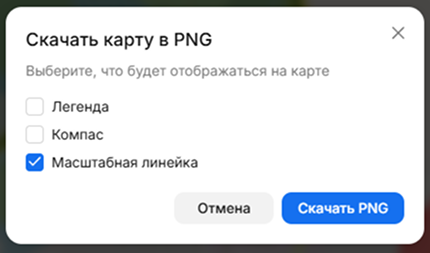
Нажмите кнопку Скачать PNG.
В результате будет сформировано изображение в формате .png, которое сохранится на компьютере. Изображение будет содержать текущий вид карты.
Сохраненные места#
Сохраненные места помогают быстро перемещаться от одного места на карте к другому.
Сохраненное место создается на основе текущего местоположения, масштаба, наклона, поворота карты, а также установленной подложки. Когда другие пользователи нажимают на сохраненное место, карта позиционируется на этом месте.
Создание сохраненного места
Чтобы создать сохраненное место:
Нажмите на кнопку
«Сохраненные места» в панели инструментов.Нажмите на кнопку Добавить + в панели сохраненных мест.
Сохраненное место добавится в проект.
Панель сохраненных мест
В панели сохраненных мест находятся все сохраненные места проекта. Через панель можно менять названия сохраненных мест, удалять их из проекта и менять порядок в списке.
Чтобы переместиться к сохраненному месту на карте, нажмите на него в панели сохраненных мест.
Чтобы изменить название сохраненному месту:
Нажмите в панели инструментов на кнопку
«Сохраненные места».Наведите курсор на нужное сохраненное место в панели.
Наведите курсор и нажмите на кнопку
 «Изменить название».
Введите текст.
Нажмите на кнопку
 «Сохранить».
Название изменится.
Чтобы изменить порядок сохраненных мест в списке, зажмите и потяните сохраненное место за левую иконку  .
.
Удаление сохраненного места
Чтобы удалить сохраненное место:
Нажмите в панели инструментов на кнопку
«Сохраненные места».Наведите курсор на нужное место в панели.
Нажмите на кнопку
«Удалить».
Место удалится из проекта.