Руководство пользователя#
В соответствии с частью 1 статьи 32 главы 4 Федерального закона от 13 июля 2015 г. № 218-ФЗ «О государственной регистрации недвижимости» органы государственной власти и органы местного самоуправления обязаны направлять в орган регистрации прав документы (содержащиеся в них сведения) для внесения сведений в Единый государственный реестр недвижимости (ЕГРН) в случае принятия ими решений (актов) об установлении или изменении границ населенного пункта (НП).
Модуль обеспечивает следующий функционал:
Формирование из Системы xml-документа со сведениями о границах населенного пункта для передачи в ЕГРН.
Отправка документа, устанавливающего границы населенного пункта в формате xml в ЕГРН в порядке межведомственного информационного взаимодействия.
Ознакомление с результатами направления документов.
Работа с модулем ведется из слоя «Территория населенного пункта» в каталоге Системы «Градостроительная документация».
Формирование xml-документа со сведениями о границах населенного пункта для передачи в ЕГРН#
Перед формированием xml-документа убедитесь в актуальности загруженных данных ЕГРН для корректного отображения связей с объектами, а также удостоверьтесь в том, что выполнены необходимые условия для корректной работы функционала.
Условия по объекту «Территория населенного пункта»:
Объект создан на том проекте, на котором происходит передача сведений в ЕГРН.
Объект имеет статус «Существующий».
У объекта есть связь с набором данных.
У объекта есть валидная геометрия с типом полигон или мультиполигон.
Геометрия объекта должна пространственно пересекать хотя бы один объект слоя «Кадастровые кварталы», то есть территория действия документа со сведениями о границах населенного пункта должна пересекать хотя бы один кадастровый квартал.
Если геометрия документа пространственно пересекает несколько объектов слоя «Кадастровые кварталы», то Система возьмет информацию из того, который пересекает набор данных на большую площадь.
Если геометрия документа пространственно пересекает два объекта слоя «Кадастровые кварталы», где один из них является нулевым, то Система возьмет информацию из ненулевого кадастрового квартала.
Если геометрия документа пространственно пересекает более двух объектов слоя «Кадастровые кварталы», где один из них является нулевым, то Система возьмет информацию из нулевого кадастрового квартала.
Условия по объекту «Кадастровые кварталы», который пространственно пересекает объект «Территория населенного пункта»
У объекта должно быть заполнено поле [Номер кадастрового квартала] в соответствии с форматом: А:Б:В (где А – 1 или 2 цифры; Б – 1 или 2 цифры; В – 1, 6 или 7 цифр).
Условия по объекту «Набор данных», связанному с исходным объектом «Территория населенного пункта»
В поле [Документ, определяющий статус данных] установлена связь хотя бы с одним документом из списка в статусе «Действующий»:
Схема ТП МР;
Генеральный план;
Генеральный план поселения;
Изменения в генеральный план поселения;
Изменение в документ (поле [Вид документа] должно быть заполнено значением «Изменения в схему ТП МР» или «Изменения в генеральный план»).
Если хотя бы одно из условий для корректной работы функционала не выполнено, то при формировании xml-документа с границами населенного пункта Система отобразит окно с перечнем ошибок. Список ошибок можно скачать в файле формата .html, нажав кнопку Скачать список ошибок.
Скачанный файл содержит:
перечень ошибок;
ссылки на объекты в Системе, в которых произошла ошибка;
ключи этих объектов в Системе.
Чтобы сформировать xml-документ со сведениями о границах населенных пунктов:
Откройте в панели навигации каталог «Градостроительная документация».
Загрузите в панель представления слой «Территория населенного пункта (существующие)».
Найдите в реестре объект, для которого необходимо сформировать xml-документ со сведениями о границах для передачи в ЕГРН, и откройте его карточку.
Нажмите в панели инструментов карточки кнопку Подготовить сведения для ЕГРН.
Откроется новая карточка «Территория населенного пункта для передачи в ЕГРН» с предзаполненной информацией из предыдущего объекта.
4.1. В поле [Тип запроса] значение устанавливается автоматически на основании набора данных объекта «Территория населенного пункта», а именно типа утверждающего документа набора данных.
Возможные значения:
Внесение в ЕГРН сведений о границах в порядке межведомственного информационного взаимодействия – данные отправляются как новые, которые ранее не отправлялись в ЕГРН;
Изменение в ЕГРН сведений о границах в порядке межведомственного информационного взаимодействия – данные направляются повторно с указанием ранее присвоенного реестрового номера объекту.
В зависимости от выбора типа запроса меняется содержимое формируемого xml-файла.
Проверьте корректность установленного значения. Для проверки корректности значения ориентируйтесь на заполнение поля [Населенный пункт] (наличие геометрической связи с объектом ЕГРН):
если связь отсутствует – выбирается тип «Внесение…»;
если связь установлена (поле заполнено) – должен быть выбран тип «Изменение…».
При необходимости измените тип запроса вручную перед формированием xml-файла.
4.2. По значению кода ОКТМО, указанного в карточке «Территория населенного пункта», будет выполнен поиск объекта адресного плана. Из карточки этого объекта будут заимствованы значения для автоматического заполнения полей с адресными идентификаторами:
[Уникальный идентификатор ФИАС];
[Код ОКАТО];
[Код КЛАДР].
Поиск выполняется в иерархическом порядке: сначала в населенных пунктах, затем в сельских и городских поселениях, далее в остальных объектах адресного плана. Данные заимствуются из первого найденного объекта. При этом пространственное пересечение не учитывается – поиск ведется строго по совпадению кодов.
4.3. На основе пространственной связи с объектами адресного плана автоматически заполнятся следующие поля:
[Населенный пункт] – установится связь с карточкой объекта «Границы». Проверьте, что в связанном объекте заполнено поле [Количество контуров]. Оно автоматически заполняется при импорте границ населенных пунктов.
[Сельское/городское поселение] – установится связь с карточкой объекта «ОА-35 - Городские и сельские поселения».
[Муниципальный район/городской округ] – установится связь с одной из карточек объекта «ОА-4 - Городской округ», «ОА-4 - Муниципальный округ» или «ОА-3 - Район».
Если в этих полях не установилась связь с объектами адресного плана из-за того, что объектов нет в Системе, то следует самостоятельно вручную создать эти объекты.
Заполните недостающую информацию по объекту.
Нажмите кнопку
 «Сформировать файл» в поле [XML-документ со сведениями о границах населенного пункта].
Примечание
В случае отсутствия прав на передачу сведений о границах населенного пункта в ЕГРН появится окно с сообщением об ошибке: «Нет прав доступа для формирования xml-документа и отправки в ЕГРН. Обратитесь к администратору для получения необходимых разрешений».
Чтобы получить необходимые права, обратитесь к администратору.
Если все условия для формирования xml-документа соблюдены, то Система сформирует документ и прикрепит его в поле [XML-документ со сведениями о границах населенного пункта].
Если уже есть готовый xml-документ, формировать его в Системе не требуется. В этом случае прикрепите файл в поле [XML-документ со сведениями о границах населенного пункта], нажав кнопку  «Прикрепить файл».
Прикрепить можно только один документ в формате .xml.
Требования к прикрепляемому документу:
имеет название в формате
interact_entry_boundaries_*.xml, где*– уникальный набор символов, соответствующий GUID, указанный внутри xml-файлаinteract_entry_boundaries/@guid;в структуре содержит корневой тег
interact_entry_boundaries.
После того как xml-документ со сведениями о границах населенного пункта сформирован или прикреплен, его можно направить в ЕГРН.
Создание запроса передачи сведений о границах населенных пунктов в ЕГРН#
Чтобы создать запрос передачи сведений о границах населенного пункта в ЕГРН:
Откройте в панели навигации каталог «Межведомственные запросы» → «ЕГРН» → «Границы населенных пунктов».
Загрузите в панель представления реестр «Территории населенных пунктов для направления в ЕГРН». Реестр содержит карточки территорий населенных пунктов для передачи в ЕГРН, по которым либо еще не было отправлено ни одного запроса в ЕГРН, либо отправленные запросы находятся в статусе «Отклонен», «Ошибка» или «Приостановлен».
Найдите в реестре населенный пункт, сведения о котором необходимо передать в ЕГРН, и откройте его карточку.
Убедитесь, что в карточке заполнены все необходимые поля.
Нажмите на кнопку Передать в ЕГРН.
Примечание
В случае отсутствия прав на передачу сведений о границах населенного пункта в ЕГРН появится окно с сообщением об ошибке: «Нет прав доступа для формирования xml-документа и отправки в ЕГРН. Обратитесь к администратору для получения необходимых разрешений».
Чтобы получить необходимые права, обратитесь к администратору.
Заполните открывшуюся карточку запроса:
Примечание
На муниципальных проектах в Системе предусмотрена возможность отправки запроса от ведомства, подготовившего утверждающий документ.
Секция «Основные свойства»:
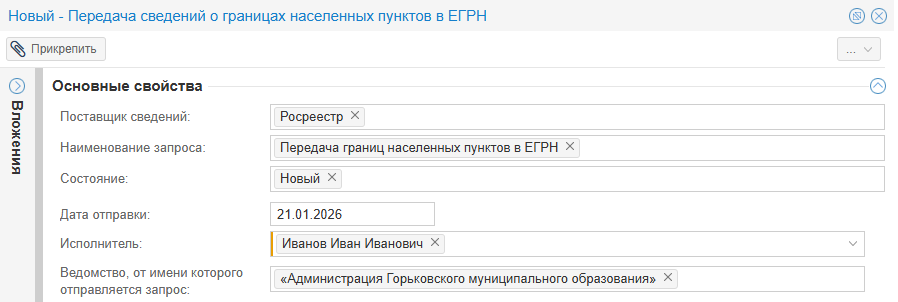
Автоматически в карточке заполняются поля:
[Поставщик сведений];
[Наименование запроса];
[Состояние];
[Дата отправки] – поле заполнится автоматически после того, как запрос будет отправлен;
[Исполнитель] – поле будет заполнено субъектом, привязанным к вашей учетной записи. Если ни один субъект не привязан к вашей учетной записи, то заполните данное поле вручную, выбрав значение из списка.
[Ведомство, от имени которого отправляется запрос] – поле заполнится автоматически на основе данных, указанных в поле [Кто утвердил (Организация)] карточки утверждающего документа. Если в карточке документа не заполнено поле [Кто утвердил (Организация)], то ведомство не будет указано.
Перейдите в карточку субъекта и убедитесь, что в ней заполнены все необходимые поля.
Заполнение полей в карточке субъекта, указанного в поле [Исполнитель]
Убедитесь, что в карточке заполнены следующие поля:
[Фамилия];
[Имя];
[Отчество];
[Дата рождения];
[Телефон];
[Электронная почта].
Для паспорта гражданина РФ:
[Номер]
[Дата выдачи]
[Место рождения]
[Адрес регистрации] – убедитесь, что в поле указан адрес регистрации, а в карточке объекта адреса заполнены поля:
[Уникальный номер адреса объекта адресации] – укажите идентификатор ФИАС адреса объекта адресации;
[Улица/ Элемент планировочной структуры] – укажите в поле подходящий объект:
ОА-6 – Населенный пункт;
ОА-65 – Элемент планировочной структуры;
ОА-7 – Улица.
Примечание
При заполнении связанных через поле [Родительский объект] карточек важно дойти до заполнения карточки ОА-1 – Регион, в которой должны быть заполнены поля [Тип объекта адресации], [Наименование] и [Код региона].
ОА-6 – Населенный пункт
Если выбран объект ОА-6 – Населенный пункт, то в нем необходимо заполнить поле [Родительский объект]:
Если поле заполнено родительским объектом ОА-1 – Регион, то заполните в нем поля: [Тип объекта адресации], [Наименование] и [Код региона].
Если поле заполнено родительским объектом ОА-3 – Район, то заполните в нем поле [Родительский объект] объектом ОА-1 – Регион, а в нем заполните поля: [Тип объекта адресации], [Наименование] и [Код региона].
Если поле заполнено родительским объектом ОА-35 – Городские и сельские поселения, то заполните в нем поле [Родительский объект] объектом ОА-3 – Район, в нем также заполните поле [Родительский объект] объектом ОА-1 – Регион, а в нем заполните поля: [Тип объекта адресации], [Наименование] и [Код региона].
Если поле заполнено родительским объектом ОА-4 – Городской округ, то заполните в нем поле [Родительский объект]:
если поле заполнено родительским объектом ОА-1 – Регион, то заполните в нем поля: [Тип объекта адресации], [Наименование] и [Код региона];
если поле заполнено родительским объектом ОА-3 – Район, то заполните в нем поле [Родительский объект] объектом ОА-1 – Регион, а в нем заполните поля: [Тип объекта адресации], [Наименование] и [Код региона].
ОА-65 – Элемент планировочной структуры
Если выбран объект ОА-65 – Элемент планировочной структуры, то в нем необходимо заполнить поле [Родительский объект]:
Если поле заполнено родительским объектом ОА-35 – Городские и сельские поселения, то заполните в нем поле [Родительский объект] объектом ОА-3 – Район, в нем также заполните поле [Родительский объект] объектом ОА-1 – Регион, а в нем заполните поля: [Тип объекта адресации], [Наименование] и [Код региона].
Если поле заполнено родительским объектом ОА-4 –Городской округ, то заполните в нем поле [Родительский объект]:
если поле заполнено родительским объектом ОА-1 – Регион, а в нем заполните поля: [Тип объекта адресации], [Наименование] и [Код региона];
если поле заполнено родительским объектом ОА-3 – Район, в нем также заполните поле [Родительский объект] объектом ОА-1 – Регион, а в нем заполните поля: [Тип объекта адресации], [Наименование] и [Код региона].
Если поле заполнено родительским объектом ОА-5 – Внутригородской район, то заполните в нем поле [Родительский объект] объектом ОА-4 –Городской округ, в нем также заполните поле [Родительский объект]:
если поле заполнено родительским объектом ОА-1 – Регион, а в нем заполните поля: [Тип объекта адресации], [Наименование] и [Код региона];
если поле заполнено родительским объектом ОА-3 – Район, в нем также заполните поле [Родительский объект] объектом ОА-1 – Регион, а в нем заполните поля: [Тип объекта адресации], [Наименование] и [Код региона].
Если поле заполнено родительским объектом ОА-6 – Населенный пункт, то заполнение в нем поля [Родительский объект] посмотрите в инструкции выше в секции «ОА-6 – Населенный пункт».
ОА-7 – Улица
Если выбран объект ОА-7 – Улица, то в нем необходимо заполнить поле [Родительский объект]:
Если поле заполнено родительским объектом ОА-3 – Район, то заполните в нем поле [Родительский объект] объектом ОА-1 – Регион, а в нем заполните поля: [Тип объекта адресации], [Наименование] и [Код региона].
Если поле заполнено родительским объектом ОА-4 –Городской округ, то заполните в нем поле [Родительский объект]:
если поле заполнено родительским объектом ОА-1 – Регион, а в нем заполните поля: [Тип объекта адресации], [Наименование] и [Код региона];
если поле заполнено родительским объектом ОА-3 – Район, в нем также заполните поле [Родительский объект] объектом ОА-1 – Регион, а в нем заполните поля: [Тип объекта адресации], [Наименование] и [Код региона].
Если поле заполнено родительским объектом ОА-5 – Внутригородской район, то заполните в нем поле [Родительский объект] объектом ОА-4 –Городской округ, в нем также заполните поле [Родительский объект]:
если поле заполнено родительским объектом ОА-1 – Регион, а в нем заполните поля: [Тип объекта адресации], [Наименование] и [Код региона];
если поле заполнено родительским объектом ОА-3 – Район, в нем также заполните поле [Родительский объект] объектом ОА-1 – Регион, а в нем заполните поля: [Тип объекта адресации], [Наименование] и [Код региона].
Если поле заполнено родительским объектом ОА-6 – Населенный пункт, то заполнение в нем поля [Родительский объект] посмотрите в инструкции выше в секции «ОА-6 – Населенный пункт».
Если поле заполнено родительским объектом ОА-65 – Элемент планировочной структуры, то заполнение в нем поля [Родительский объект] посмотрите в инструкции выше в секции «ОА-65 – Элемент планировочной структуры».
Секция «Сведения об установлении границы населенного пункта»:

[Территория НП для передачи в ЕГРН] – установится связь с карточкой объекта, из которой создавался запрос;
[Утверждающий документ] – установится связь с документом, указанным в исходном объекте «Территория населенного пункта» в связанном Наборе данных в поле [Документ, определяющий статус данных];
[Сведения об установлении границы населенного пункта] – для добавления файла нажмите
«Выбрать файл». Откроется диалоговое окно со списком файлов из связанных карточек документов, которые утверждают Генеральный план и вносят в него изменения (при наличии). Выберите необходимые документы, отметив их флажком, и нажмите на кнопку Ок. Если случайно прикрепили лишние файлы, их можно удалить, нажав на крестик рядом с названием файла. Сторонний файл добавить в поле не получится.
Секция «Доверенность или документ, подтверждающий полномочия представителя»:
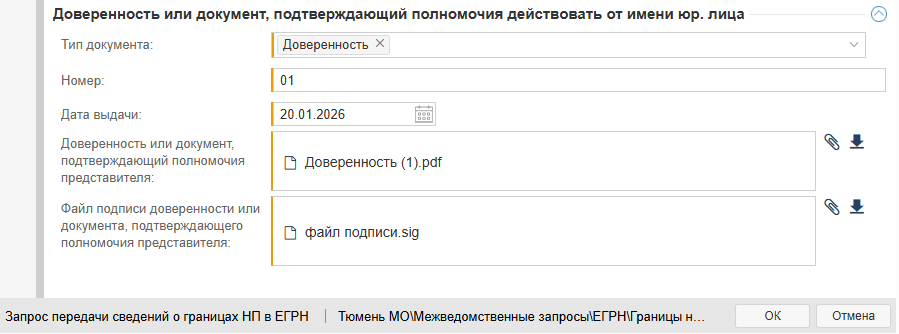
Поля этой секции будут заполнены автоматически, если к вашей учетной записи добавлены доверенность или документ, подтверждающий полномочия, а также файл подписи.
Если запрос отправляется на основании утверждающего документа, подготовленного другим ведомством, то поля в секции следует заполнить вручную. Дополнительно предусмотрена возможность самостоятельного прикрепления необходимых файлов с помощью кнопки
[Тип документа] – заполните поле подходящим справочным значением типа документа, подтверждающего полномочия представителя;
[Номер документа] – укажите номер документа, подтверждающего полномочия представителя;
[Дата выдачи документа] – укажите дату выдачи документа, подтверждающего полномочия представителя;
[Доверенность или документ, подтверждающий полномочия представителя] – прикрепите файл документа, подтверждающего полномочия представителя;
[Файл подписи доверенности или документа, подтверждающего полномочия представителя] – прикрепите файл подписи документа, подтверждающего полномочия представителя. В это поле можно прикрепить только документ формата .sig.
Если вместе с запросом необходимо отправить перечень земельных участков, то нажмите кнопку Прикрепить и добавьте предварительно подготовленный файл во вложения карточки. При наличии файла подписи .sig добавьте его вместе с документом. Если подписи нет, файл подпишется автоматически в рамках общего пакета запроса.
Нажмите кнопку ОК в карточке запроса, чтобы сохранить запрос.
Если какие-либо поля в запросе или связанных с ним объектах не заполнены или заполнены некорректно, Система отобразит окно с перечнем ошибок. В окне будут указаны ссылки на объекты, где возникли ошибки, и путь до каждого объекта в Системе.
Подпишите персональной подписью исполнителя данные запроса, а также прикрепленные в карточке запроса документы Сведения об установлении границы населенного пункта и XML-документ со сведениями о границах населенного пункта. После нажатия на кнопку ОК появится диалог подтверждения доступа, сообщающий о том, что веб-сайт пытается выполнить операцию с ключами или сертификатами от имени пользователя:

Для подтверждения действия нажмите кнопку Да. После этого появится окно, в котором перечислены подписываемые документы и сведения, а также доступные сертификаты для подписания. Выберите сертификат и нажмите кнопку Подписать и отправить.
После выбора сертификата запрос подпишется, сохранится и автоматически отправится в СМЭВ. Информация о нем отобразится в секции «Межведомственные запросы» в карточке объекта, из которого был создан запрос:

Отслеживание запросов#
Откройте в панели навигации каталог «Межведомственные запросы» → «ЕГРН» → «Границы населенных пунктов».
Загрузите в панель представления реестр «Запросы передачи сведений о границах НП в ЕГРН».
В данном реестре содержатся все запросы передачи сведений о границах НП в ЕГРН, а также информация по ним. Для просмотра более подробной информации по результатам направления запроса необходимо открыть его карточку.
Статус «Отправлен» отображается после успешной отправки исходящего запроса. Информацию о запросе можно посмотреть в секции «Сведения о запросе» карточки запроса.
Статус «В работе» означает, что запрос был получен на стороне ЕГРН и взят в работу.
Статус «Получен ответ» присваивается, если на запрос получен ответ. Информацию об ответе, полученном на запрос, можно посмотреть в секции «Ответ» карточки запроса. В ответ на запрос могут быть направлены файлы вложения, которые будут прикреплены к карточке запроса.
Статус «Ошибка» появляется, если при отправке запроса произойдет ошибка. Информацию о ней можно посмотреть в секции «Сведения об ошибке» карточки запроса.