Руководство пользователя#
Модуль Передача сведений в ЕГРН о территориальных зонах обеспечивает подготовку и передачу сведений о территориальных зонах в ЕГРН в соответствии с требованиями Федерального закона от 13 июля 2015 г. № 218-ФЗ «О государственной регистрации недвижимости».
После утверждения ПЗЗ или внесения изменений в ПЗЗ модуль позволит выполнить следующие действия:
сформировать пакет документов для со сведениями о территориальных зонах для передачи в ЕГРН;
отправить данные в ЕГРН с использованием СМЭВ;
ознакомиться с результатом рассмотрения запроса.
Работа с модулем ведётся в каталоге Системы Территориальные зоны для постановки на учет в ЕГРН:

Сопоставление видов территориальных зон ЕГРН и видов территориальных зон ПЗЗ#
Перед тем как приступать к работе с модулем, необходимо сопоставить виды территориальных зон ПЗЗ (ТЗ ПЗЗ) с видами территориальных зон ЕГРН (ТЗ ЕГРН). Это необходимо для формирования корректных наименований и кодов зон в xml-файле, который будет сформирован для передачи, а также для обеспечения соответствия внутренних данных Системы актуальному классификатору ЕГРН.
Чтобы заполнить справочник сопоставления видов территориальных зон:
Откройте каталог Территориальные зоны для постановки на учет в ЕГРН.
Загрузите в панель представления реестр Сопоставление видов тер. зон ЕГРН и ПЗЗ:

Создайте карточку сопоставления, нажав кнопку
 «Создать новый объект» на панели представления, или откройте карточку уже существующего сопоставления в данном реестре.
Укажите, какие виды территориальных зон ПЗЗ соответствуют виду территориальной зоны ЕГРН:

Важно
Недопустимо создавать несколько карточек сопоставлений для одного вида территориальной зоны ЕГРН.
Недопустимо указывать один и тот же вид территориальной зоны ПЗЗ для разных видов территориальных зон ЕГРН.
Формирование списка территориальных зон для передачи в ЕГРН#
Условия для корректного формирования списка территориальных зон#
Перед формированием списка территориальных зон для передачи в ЕГРН удостоверьтесь в том, что выполнены необходимые условия для корректной работы функционала.
Условие по документам «Правила землепользования и застройки» или «Изменения в Правила землепользования и застройки»:
Примечание
Выполнение условия необходимо для того, чтобы документ был доступен для выбора на этапе формирования списка зон для передачи в ЕГРН.
Документ создан на том проекте, на котором происходит формирование списка зон для передачи в ЕГРН.
Документ имеет статус «Действующий».
У документа есть хотя бы одно вложение. Если файлы во вложении отсутствуют, а документ уже размещен в ГИСОГД, то прикрепить файлы к размещенному документу можно с помощью функционала «Исправление технических ошибок в размещенных данных».
У документа есть связь с набором данных. Набор данных может быть только один: он уникален для каждого документа.
У набора данных есть связь хотя бы с одним объектом слоя территориальных зон. У данного объекта не заполнено поле [Не действует на основании].
У набора данных в поле [Документ, определяющий статус данных] указан документ ПЗЗ. Документ может быть только один, он уникален для каждого набора данных.
Условие по территориальным зонам ПЗЗ:
У каждого объекта есть валидная геометрия с типом полигон или мультиполигон.
У каждого объекта заполнены поля [Вид территориальной зоны] и [Градостроительный регламент].
Градостроительный регламент должен быть утвержден в составе действующих Правил землепользования и застройки (статус документа ПЗЗ – «Действующий»).
Примечание
Если для отдельных видов территориальных зон отсутствие градостроительного регламента не считается ошибкой, то условие обязательного заполнения поля [Градостроительный регламент] может быть снято специальной настройкой. Настройка выполняется администратором Системы.
У каждого объекта заполнены поля [Индекс зоны] и [Идентификатор], если для них настроено обязательное заполнение.
Условие по территориальным зонам ЕГРН:
У каждого объекта есть геометрия с типом полигон или мультиполигон.
У каждого объекта заполнены поля [Реестровый номер границы] и [Вид зоны].
Условие по словарю соответствия видов ТЗ ПЗЗ и ТЗ ЕГРН:
Все виды ТЗ ПЗЗ, которые связаны с выбранным документом ПЗЗ или изменений в ПЗЗ, должны быть сопоставлены.
Условие по кадастровому району:
Каждая ТЗ ПЗЗ обязательно должна находиться в пределах только одного кадастрового района.
Условия по объектам Адресного плана (рекомендуемые):
На проекте должен быть один объект Регион (OA-1) с заполненным полем [ОКАТО].
На проекте все объекты Муниципальный район (ОА-3), Муниципальное образование или Городской округ (ОА-4) должны иметь геометрию и заполненные поля [Тип объекта адресации], [Наименование], [ОКТМО], [Уникальный идентификатор ФИАС]. Геометрия разных объектов не должна пересекаться.
На проекте все объекты Сельское поселение или Городское поселение (ОА-35) должны иметь геометрию и заполненные поля [Тип объекта адресации], [Наименование], [ОКТМО], [Уникальный идентификатор ФИАС]. Геометрия разных объектов не должна пересекаться.
Территориальные зоны ПЗЗ не должны выходить за пределы геометрий МР (ОА-3), МО/ГО (ОА-4).
Все зоны из одного документа ПЗЗ не могут находиться одновременно в нескольких МР (ОА-3) или МО/ГО (ОА-4).
Важно
Модуль работает со сведениями ЕГРН. Необходимым условием для корректной работы является наличие слоёв Территориальные зоны ЕГРН и Кадастровый квартал и данных в этих слоях. Перед началом работы обновите сведения по данным слоям (например, загрузив актуальный КПТ).
Формирование списка территориальных зон#
Чтобы сформировать список территориальных зон для передачи в ЕГРН:
Найдите в панели навигации каталог Территориальные зоны для постановки на учет в ЕГРН.
Нажмите на кнопку
 для открытия меню справа от наименования каталога.
Выберите операцию «Сформировать список территориальных зон и передать в ЕГРН»:

Выберите в открывшемся диалоговом окне действующий документ ПЗЗ или документ Изменений в ПЗЗ:

Нажмите кнопку ОК.
В каталоге Территориальные зоны для постановки на учет в ЕГРН будет сформирована папка с наименованием выбранного документа ПЗЗ или его изменений, внутри которой будут отображены два слоя с территориальными зонами, предназначенными для экспорта:
Тер. зоны ПЗЗ. Постановка на учет – содержит данные о территориальных зонах, которые относятся к документу ПЗЗ, на основе которого был сформирован список территориальных зон;
Тер. зоны ЕГРН. Аннулирование – содержит данные всех о территориальных зонах, которые в текущий момент стоят на учёте в ЕГРН.

Функция формирования списка территориальных зон рассчитает пересечения геометрии ТЗ ПЗЗ с ТЗ ЕГРН и проверит семантические данные каждой зоны. Затем проставит территориальным зонам ПЗЗ виды регистрационного действия.
Вид регистрационного действия – это операция, которая будет выполнена для зоны при постановке на учет в ЕГРН.
ТЗ ПЗЗ может иметь следующие виды регистрационного действия:
Постановка на учет новой зоны;
Изменение существующей зоны;
Не передаем.
ТЗ ЕГРН может иметь следующие виды регистрационного действия:
Аннулирование;
Не аннулируется.
Причины попадания ТЗ в реестры с ошибками#
Перечень ошибок, которые не позволят сформировать список территориальных зон:
Для зон ПЗЗ:
Отсутствует геометрия.
Невалидная геометрия.
Неверный тип геометрии. Геометрия должна быть полигон или мультиполигон.
Неверная система координат. Необходимо использовать местную систему координат.
В карточке Территориальная зона не заполнено поле [Вид территориальной зоны].
Нет сопоставления для одного из видов территориальной зоны ПЗЗ. В карточке Сопоставления видов территориальных зон ПЗЗ и ЕГРН вид ТЗ ПЗЗ (поле [Вид территориальной зоны ПЗЗ]) должен иметь соответствие виду ТЗ ЕГРН (поле [Вид территориальной зоны ЕГРН]).
Территориальная зона не относится ни к одному кадастровому району / территориальная зона лежит в нескольких кадастровых районах.
В карточке Территориальная зона не заполнено поле [Градостроительный регламент], если для вида этой территориальной зоны настроено обязательное заполнение этого поля.
Градостроительный регламент, указанный в территориальной зоне, является недействующим. У карточки Градостроительный регламент поле [Является недействительным на основании документа] должно быть пустым.
В карточке Территориальная зона не заполнены поля [Индекс зоны] и [Идентификатор], если для них настроено обязательное заполнение.
Для зон ЕГРН:
Отсутствует геометрия.
Невалидная геометрия.
В карточке Территориальная зона не заполнено поле [Реестровый номер границ].
В карточке Территориальная зона не заполнено поле [Вид территориальной зоны].
В поле [Вид территориальной зоны] указан удалённый объект. Для устранения ошибки необходимо обратиться в техническую поддержку.
Режимы формирования списка ТЗ для передачи в ЕГРН#
Режим, недопускающий формирование списка при наличии ошибок в ТЗ
Примечание
Этот режим формирования списков настроен в модуле по умолчанию.
Создание слоев-реестров Тер. зоны ПЗЗ. Постановка на учет и Тер. зоны ЕГРН. Аннулирование будет невозможно, если данные территориальных зон будут некорректными.
Если хотя бы одно из условий, необходимых для формирования списка, не выполняется, то реестры с территориальными зонами не сформируются. Вместо них в каталог с наименованием документа будут выведены два реестра Тер. зоны ПЗЗ с ошибками и Тер. зоны ЕГРН с ошибками:

Если в территориальных зонах ПЗЗ ошибок нет, но есть ошибки в территориальных зонах ЕГРН, то в каталоге сформируются реестры с объектами для передачи в ЕГРН и реестр Тер. зоны ЕГРН с ошибками:

Режим, допускающий формирование списка при наличии ошибок в ТЗ
Примечание
Настройку этого режима выполняет администратор Системы при необходимости.
Наличие некорректных данных в объектах территориальных зон не приведет к блокировке формирования списка для передачи в ЕГРН.
В созданные слои-реестры Тер. зоны ПЗЗ. Постановка на учет и Тер. зоны ЕГРН. Аннулирование попадут готовые к передаче объекты, а некорректные объекты попадут в реестры с ошибками.
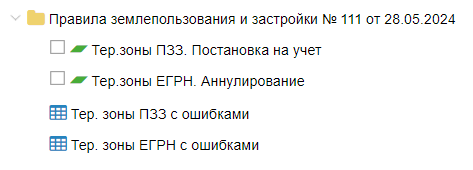
В таком случае экспортировать в архив или передать в ЕГРН через запрос можно только зоны, прошедшие проверку.
В карточках экспорта и запроса будет выведено предупреждние: «Некоторые тер. зоны ПЗЗ содержат ошибки и исключены из итогового списка. Это могло повлиять на виды регистрационного действия соседних зон – проверьте их».
После отправки на регистрацию корректной части ТЗ ПЗЗ необходимо дождаться их постановки на учет в ЕГРН, а затем выполнить импорт обновленной информации о ТЗ ЕГРН в Систему.
Наличие обновленных данных позволит повторно сформировать список ТЗ ПЗЗ по тому же документу ПЗЗ.
Система увидит точное совпадение геометрий и видов ТЗ ПЗЗ со свежими ТЗ ЕГРН и автоматически установит им вид регистрационного действия «Не передаем».
Просмотр и редактирование данных#
В сформированных реестрах Тер. зоны ПЗЗ. Постановка на учет и Тер. зоны ЕГРН. Аннулирование содержатся карточки объектов, предназначенных для экспорта:
карточка Территориальная зона ПЗЗ для передачи в ЕГРН содержит ссылку на карточку исходной территориальной зоны ПЗЗ:

карточка Территориальная зона ЕГРН для передачи в ЕГРН содержит ссылку на карточку исходной территориальной зоны ЕГРН:

Все поля в карточках объектов, предназначенных для передачи в ЕГРН, заполняются автоматически.
Поле [Код региона] заполняется значением из объекта адресного плана «ОА-1 - Регион».
Поля секции «Местоположение объекта» заполнятся автоматически на основе пространственной связи с объектами адресного плана.
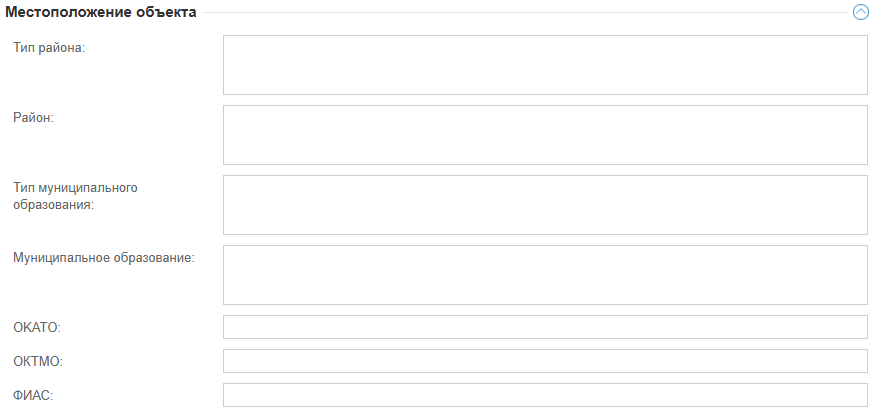
Поле [ОКАТО] заполняется значением, указанным в карточке объекта «ОА-1 - Регион».
Для полей [ОКТМО] и [ФИАС] информация берется из карточек объектов:
«ОА-3 - Район»;
«ОА-35 - Городские и сельские поселения»;
«ОА-4 - Городской округ»;
«ОА-4 - Муниципальный округ».
Сначала поиск значений для полей [ФИАС] и [ОКТМО] будет произведен в карточках объектов «ОА-35 - Городские и сельские поселения».
Если данные не будут найдены, то поиск продолжится в карточках объектов адресного плана иерархически выше: «ОА-3 - Район» или «ОА-4 - Городской округ» / «ОА-4 - Муниципальный округ».
Рекомендуемые требования к подготовке данных адресного плана
Чтобы в секции «Местоположение объекта» корректно заполнились поля, рекомендуется предварительно подготовить объекты адресного плана:
На проекте должен быть один объект региона OA-1 с заполненным полем [ОКАТО].
На проекте у всех муниципальных районов (ОА-3), муниципальных/городских округов (ОА-4) должна быть геометрия, [Тип объекта адресации], [Наименование], [ФИАС] и [ОКТМО]. Геометрия объектов не должна пересекаться.
На проекте у всех сельских/городских поселений (ОА-35) должна быть геометрия, [ФИАС] и [ОКТМО]. Геометрия объектов не должна пересекаться.
Территориальные зоны ПЗЗ не должны выходить за пределы геометрий муниципальных районов (ОА-3), муниципальных/городских округов (ОА-4).
Территориальная зона не может находиться одновременно в нескольких муниципальных районах (ОА-3), муниципальных/городских округах (ОА-4).
Для просмотра сведений и изменения вида регистрационного действия:
Откройте в панели представления реестры Тер. зоны ПЗЗ. Постановка на учет и Тер. зоны ЕГРН. Аннулирование.
Откройте карточку необходимого объекта.
В поле [Вид регистрационного действия] выберите подходящее значение из выпадающего списка:
Примечание
Если в поле [Вид регистрационного действия] установлены значения «Постановка на учёт новой зоны» или «Не передаем», то указанное вручную значение в поле [Зона ЕГРН, которая будет изменена] сохраняться не будет.

Обновление данных#
Если в Систему был загружен актуальный КПТ из ЕГРН или вектор территориальных зон ПЗЗ, то сведения о территориальных зонах, сформированные для передачи в ЕГРН, можно обновить.
Важно
При обновлении списка территориальных зон информация в объектах ТЗ ПЗЗ и ТЗ ЕГРН, заполненная вручную, будет удалена.
Чтобы обновить данные:
Нажмите
справа от сформированного каталога с объектами территориальных зон.Выберите «Обновить список территориальных зон»:

Работа с запросами#
Создание запроса для передачи сформированных территориальных зон в ЕГРН#
Чтобы передать в ЕГРН сформированные в Системе сведения о территориальных зонах:
Нажмите
справа от сформированного каталога с объектами территориальных зон.Выберите операцию «Передать сведения о территориальных зонах в ЕГРН»:

Убедитесь, что в открывшейся карточке «Массовый запрос передачи сведений о ТЗ в ЕГРН» заполнены необходимые поля.
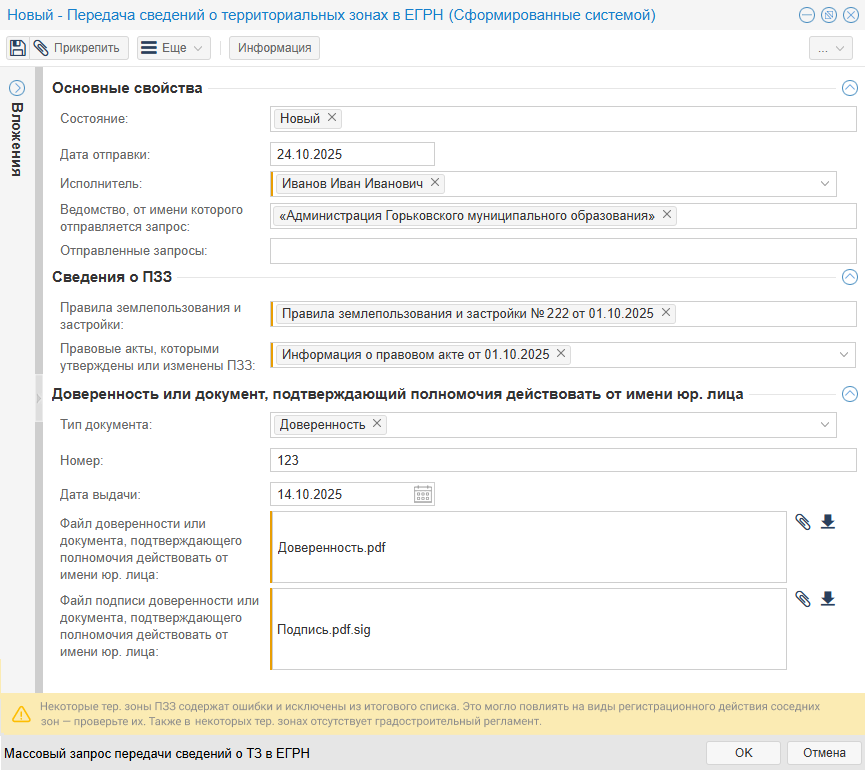
Если на проекте есть настройка, отменяющая обязательность заполнения поля [Градостроительный регламент] у некоторых видов ТЗ ПЗЗ, то в карточке массового запроса может появиться предупреждение «В некоторых тер. зонах отсутствует градостроительный регламент».
В этом случае рекомендуется перепроверить список кандидатов и удостовериться, что градостроительный регламент не указан только у тех территориальных зон, для которых его отсутствие не считается ошибкой.
Если при проверке будет обнаружена зона, для которой следовало указать градостроительный регламент, то заполните поле [Градостроительный регламент] в карточке исходной ТЗ ПЗЗ. После внесения исправлений выполните обновление данных.
Если на проекте выполнена настройка, позволяющая исключить из списка для передачу объекты с ошибкой, то может появиться предупреждение о частичном формировании итогового списка.
Нажмите кнопку ОК в карточке массового запроса, чтобы сохранить запрос.
Подпишите персональной подписью исполнителя данные запроса.
После нажатия на кнопку ОК появится диалог подтверждения доступа, сообщающий о том, что веб-сайт пытается выполнить операцию с ключами или сертификатами от имени пользователя.
Для подтверждения действия нажмите кнопку Да. После этого появится окно, в котором перечислены подписываемые документы и сведения, а также доступные сертификаты для подписания. Выберите сертификат и нажмите кнопку Подписать и отправить.
Запустится формирование пакета данных для отправки. В левом нижнем углу системы появится прогресс-бар выполнения операции, дождитесь его окончания.
После формирования пакета данных запустится процесс отправки в ЕГРН.
Загрузка готовых XML-документов и передача в ЕГРН#
Чтобы отправить в ЕГРН готовый XML-документ со сведениями о территориальных зонах, подготовленный вне Системы:
Найдите в панели навигации каталог Территориальные зоны для постановки на учет в ЕГРН.
Нажмите на кнопку
для открытия меню справа от наименования каталога.Выберите операцию «Загрузить и передать готовые XML-документы в ЕГРН»:

Если в каталоге Территориальные зоны для постановки на учет в ЕГРН есть сформированный каталог документа ПЗЗ, по которому уже отправлялись XML-файлы, и необходимо по этому же документу снова выполнить передачу XML-файлов, то операцию «Загрузить и передать готовые XML-документы в ЕГРН» можно вызвать из меню каталога документа ПЗЗ. В таком случае продолжите работу с пункта 6 инструкции.

Выберите в открывшемся диалоговом окне «Загрузка и передача XML-документов в ЕГРН» действующий документ ПЗЗ или документ Изменений в ПЗЗ:
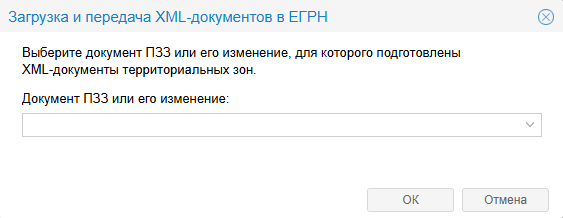
Если для выбора в окне не будет ни одного документа, Система отобразит соответствующее предупреждение с описанием условий, которым должен соответствовать документ для корректной работы функционала.
Нажмите кнопку ОК.
После выбора документа:
в каталоге Территориальные зоны для постановки на учет в ЕГРН будет сформирована папка с наименованием выбранного документа ПЗЗ или его изменений, внутри которой будет отображен реестр «Массовый запрос передачи сведений о ТЗ в ЕГРН»;
откроется карточка запроса для передачи сведений в ЕГРН.
Убедитесь, что в открывшейся карточке «Массовый запрос передачи сведений о ТЗ в ЕГРН» заполнены необходимые поля.
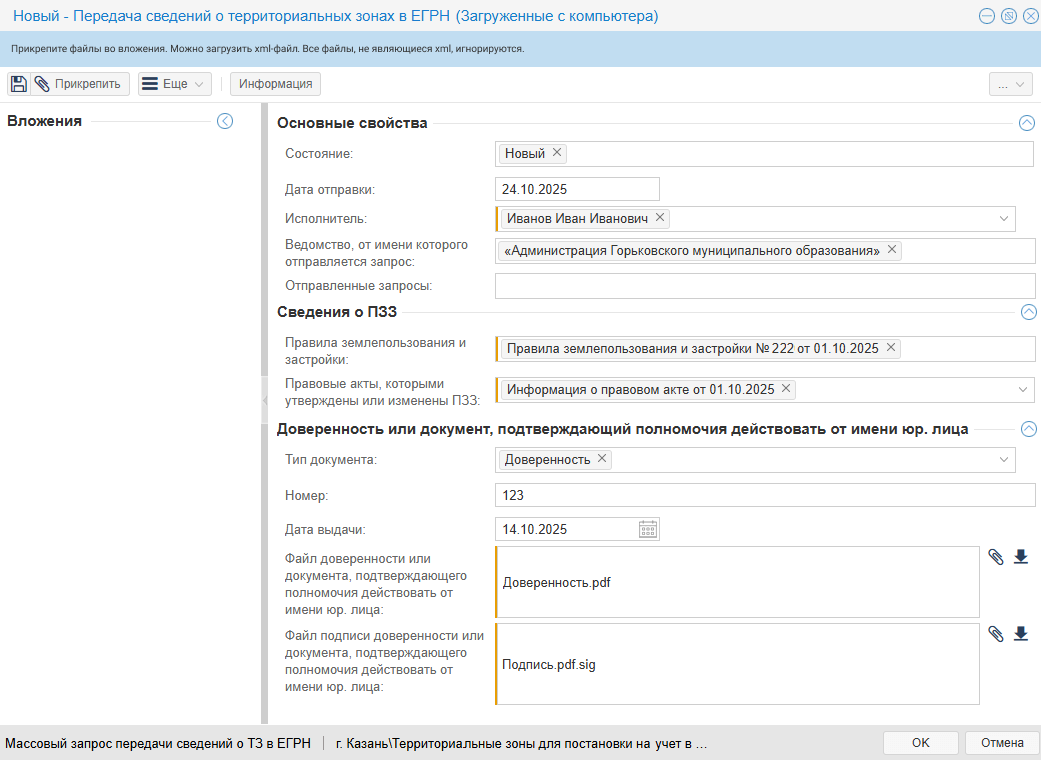
Обязательно прикрепите к карточке массового запроса XML-документ(ы) со сведениями о территориальных зонах.
Важно
Перед прикреплением XML-файла убедитесь в корректности данных. Отправка запроса без корректных данных невозможна.
Название файла должно соответствовать требованиям системы.
Требования к прикрепляемому документу:
имеет название в формате
interact_entry_boundaries_*.xml, где*– уникальный набор символов, соответствующий GUID, указанный внутри xml-файлаinteract_entry_boundaries/@guid;в структуре содержит корневой тег
interact_entry_boundaries.
Нажмите кнопку ОК в карточке массового запроса, чтобы сохранить запрос.
Подпишите персональной подписью исполнителя данные запроса.
После нажатия на кнопку ОК появится диалог подтверждения доступа, сообщающий о том, что веб-сайт пытается выполнить операцию с ключами или сертификатами от имени пользователя.
Для подтверждения действия нажмите кнопку Да. После этого появится окно, в котором перечислены подписываемые документы и сведения, а также доступные сертификаты для подписания. Выберите сертификат и нажмите кнопку Подписать и отправить.
Запустится формирование пакета данных для отправки. В левом нижнем углу системы появится прогресс-бар выполнения операции, дождитесь его окончания.
После формирования пакета данных запустится процесс отправки в ЕГРН.
Если к запросу были прикреплены несколько XML-файлов, то в рамках массового запроса на каждый прикрепленный документ будет создан отдельный запрос.
Особенности заполнения карточки массового запроса#
Примечание
На муниципальных проектах в Системе предусмотрена возможность отправки запроса от ведомства, подготовившего утверждающий документ.
Секция «Основные свойства»:
[Состояние] – перед отправкой запроса значение в поле будет «Новый»;
[Дата отправки] – установится текущая дата;
[Исполнитель] – поле будет заполнено субъектом, привязанным к вашей учетной записи. Если ни один субъект не привязан к учетной записи, то заполните данное поле вручную, выбрав значение из списка. Убедитесь, что в карточке субъекта заполнены все необходимые поля.
Заполнение полей в карточке субъекта, указанного в поле [Исполнитель]
Убедитесь, что в карточке заполнены следующие поля:
[Фамилия];
[Имя];
[Отчество];
[Дата рождения];
[Телефон];
[Электронная почта].
Для паспорта гражданина РФ:
[Номер]
[Дата выдачи]
[Место рождения]
[Адрес регистрации] – убедитесь, что в поле указан адрес регистрации, а в карточке объекта адреса заполнены поля:
[Уникальный номер адреса объекта адресации] – укажите идентификатор ФИАС адреса объекта адресации;
[Улица/ Элемент планировочной структуры] – укажите в поле подходящий объект:
ОА-6 – Населенный пункт;
ОА-65 – Элемент планировочной структуры;
ОА-7 – Улица.
Примечание
При заполнении связанных через поле [Родительский объект] карточек важно дойти до заполнения карточки ОА-1 – Регион, в которой должны быть заполнены поля [Тип объекта адресации], [Наименование] и [Код региона].
ОА-6 – Населенный пункт
Если выбран объект ОА-6 – Населенный пункт, то в нем необходимо заполнить поле [Родительский объект]:
Если поле заполнено родительским объектом ОА-1 – Регион, то заполните в нем поля: [Тип объекта адресации], [Наименование] и [Код региона].
Если поле заполнено родительским объектом ОА-3 – Район, то заполните в нем поле [Родительский объект] объектом ОА-1 – Регион, а в нем заполните поля: [Тип объекта адресации], [Наименование] и [Код региона].
Если поле заполнено родительским объектом ОА-35 – Городские и сельские поселения, то заполните в нем поле [Родительский объект] объектом ОА-3 – Район, в нем также заполните поле [Родительский объект] объектом ОА-1 – Регион, а в нем заполните поля: [Тип объекта адресации], [Наименование] и [Код региона].
Если поле заполнено родительским объектом ОА-4 – Городской округ, то заполните в нем поле [Родительский объект]:
если поле заполнено родительским объектом ОА-1 – Регион, то заполните в нем поля: [Тип объекта адресации], [Наименование] и [Код региона];
если поле заполнено родительским объектом ОА-3 – Район, то заполните в нем поле [Родительский объект] объектом ОА-1 – Регион, а в нем заполните поля: [Тип объекта адресации], [Наименование] и [Код региона].
ОА-65 – Элемент планировочной структуры
Если выбран объект ОА-65 – Элемент планировочной структуры, то в нем необходимо заполнить поле [Родительский объект]:
Если поле заполнено родительским объектом ОА-35 – Городские и сельские поселения, то заполните в нем поле [Родительский объект] объектом ОА-3 – Район, в нем также заполните поле [Родительский объект] объектом ОА-1 – Регион, а в нем заполните поля: [Тип объекта адресации], [Наименование] и [Код региона].
Если поле заполнено родительским объектом ОА-4 –Городской округ, то заполните в нем поле [Родительский объект]:
если поле заполнено родительским объектом ОА-1 – Регион, а в нем заполните поля: [Тип объекта адресации], [Наименование] и [Код региона];
если поле заполнено родительским объектом ОА-3 – Район, в нем также заполните поле [Родительский объект] объектом ОА-1 – Регион, а в нем заполните поля: [Тип объекта адресации], [Наименование] и [Код региона].
Если поле заполнено родительским объектом ОА-5 – Внутригородской район, то заполните в нем поле [Родительский объект] объектом ОА-4 –Городской округ, в нем также заполните поле [Родительский объект]:
если поле заполнено родительским объектом ОА-1 – Регион, а в нем заполните поля: [Тип объекта адресации], [Наименование] и [Код региона];
если поле заполнено родительским объектом ОА-3 – Район, в нем также заполните поле [Родительский объект] объектом ОА-1 – Регион, а в нем заполните поля: [Тип объекта адресации], [Наименование] и [Код региона].
Если поле заполнено родительским объектом ОА-6 – Населенный пункт, то заполнение в нем поля [Родительский объект] посмотрите в инструкции выше в секции «ОА-6 – Населенный пункт».
ОА-7 – Улица
Если выбран объект ОА-7 – Улица, то в нем необходимо заполнить поле [Родительский объект]:
Если поле заполнено родительским объектом ОА-3 – Район, то заполните в нем поле [Родительский объект] объектом ОА-1 – Регион, а в нем заполните поля: [Тип объекта адресации], [Наименование] и [Код региона].
Если поле заполнено родительским объектом ОА-4 –Городской округ, то заполните в нем поле [Родительский объект]:
если поле заполнено родительским объектом ОА-1 – Регион, а в нем заполните поля: [Тип объекта адресации], [Наименование] и [Код региона];
если поле заполнено родительским объектом ОА-3 – Район, в нем также заполните поле [Родительский объект] объектом ОА-1 – Регион, а в нем заполните поля: [Тип объекта адресации], [Наименование] и [Код региона].
Если поле заполнено родительским объектом ОА-5 – Внутригородской район, то заполните в нем поле [Родительский объект] объектом ОА-4 –Городской округ, в нем также заполните поле [Родительский объект]:
если поле заполнено родительским объектом ОА-1 – Регион, а в нем заполните поля: [Тип объекта адресации], [Наименование] и [Код региона];
если поле заполнено родительским объектом ОА-3 – Район, в нем также заполните поле [Родительский объект] объектом ОА-1 – Регион, а в нем заполните поля: [Тип объекта адресации], [Наименование] и [Код региона].
Если поле заполнено родительским объектом ОА-6 – Населенный пункт, то заполнение в нем поля [Родительский объект] посмотрите в инструкции выше в секции «ОА-6 – Населенный пункт».
Если поле заполнено родительским объектом ОА-65 – Элемент планировочной структуры, то заполнение в нем поля [Родительский объект] посмотрите в инструкции выше в секции «ОА-65 – Элемент планировочной структуры».
[Ведомство, от имени которого отправляется запрос] – поле заполнится автоматически на основе данных, указанных в поле [Кто утвердил (Организация)] карточки утверждающего документа. Если в карточке документа не заполнено поле [Кто утвердил (Организация)], то ведомство не будет указано.
Секция «Сведения о ПЗЗ»:
[Правила землепользования и застройки] – установится связь с карточкой документа ПЗЗ или Изменения в ПЗЗ, на основании которого готовятся сведения для передачи;
[Правовые акты, которыми утверждены или изменены ПЗЗ] – в поле установится связь с карточками объектов «Информация о правовом акте». Количество объектов будет соответствовать количеству документов, связанных с ПЗЗ или Изменениями в ПЗЗ.
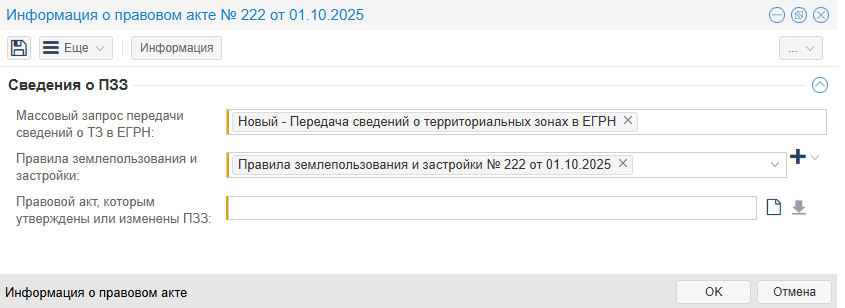
Перед отправкой массового запроса убедитесь, что в каждом объекте «Информация о правовом акте» заполнены обязательные поля:
[Массовый запрос передачи сведений о ТЗ в ЕГРН] – связь с карточкой массового запроса установится автоматически;
[Правила землепользования и застройки] – связь с карточкой ПЗЗ или Изменениями в ПЗЗ установится автоматически;
[Правовой акт, которым утверждены или изменены ПЗЗ] – для добавления файла нажмите на кнопку
«Выбрать файл». Откроется диалоговое окно со списком файлов из связанных карточек документов, которые утверждают ПЗЗ и вносят в него изменения (при наличии). Выберите необходимые документы, отметив их флажком, и нажмите кнопку «Ок». Если случайно прикрепили лишние файлы, их можно удалить, нажав на крестик рядом с названием файла. Сторонний файл добавить в поле не получится.
Секция «Доверенность или документ, подтверждающий полномочия действовать от имени юр. лица»:
Поля этой секции буду заполнены автоматически, если к вашей учетной записи добавлены доверенность или документ, подтверждающий полномочия, а также файл подписи.
Если запрос отправляется на основании утверждающего документа, подготовленного другим ведомством, то поля в секции следует заполнить вручную. Дополнительно предусмотрена возможность самостоятельного прикрепления необходимых файлов с помощью кнопки
«Прикрепить файл».
[Тип документа] – заполните поле подходящим справочным значением типа документа, подтверждающего полномочия представителя;
[Номер документа] – укажите номер документа, подтверждающего полномочия представителя;
[Дата выдачи документа] – укажите дату выдачи документа, подтверждающего полномочия представителя;
[Доверенность или документ, подтверждающий полномочия представителя] – прикрепите файл документа, подтверждающего полномочия представителя;
[Файл подписи доверенности или документа, подтверждающего полномочия представителя] – прикрепите файл подписи документа, подтверждающего полномочия представителя. В это поле можно прикрепить только документ формата .sig.
Отслеживание состояния запроса#
Карточка массового запроса заблокируется для редактирования.
В карточке массового запроса в поле [Состояние] установится значение «Отправка запросов», а в поле [Отправленные запросы] установится связь с карточками запросов передачи сведений.
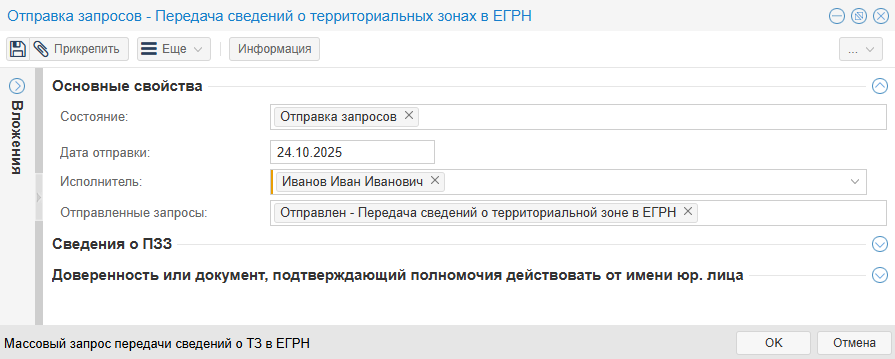
Пример карточки запроса, связанного с карточкой массового запроса:
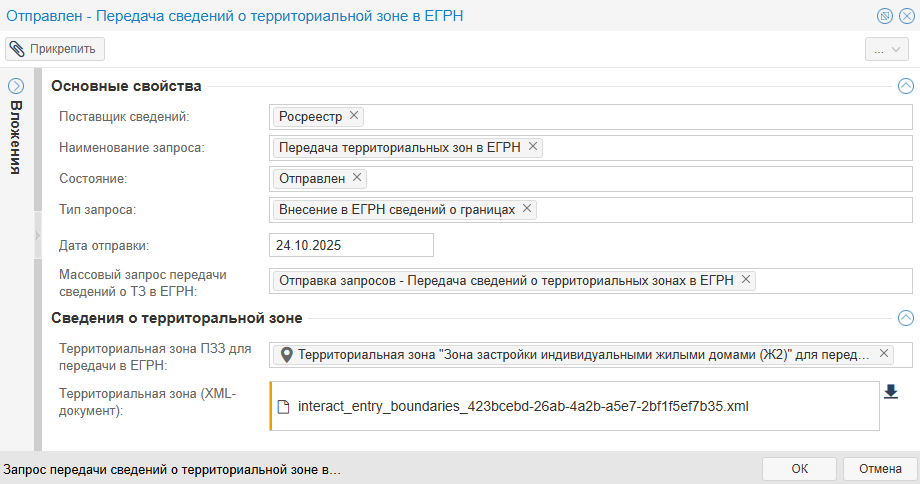
Отслеживание статусов обработки запросов передачи сведений:
Новый – запрос стоит в очереди на отправку.
Готов к отправке – по запросу сформированы все данные (архив, файлы, заявления и т.д.), но они ещё не отправлены.
Отправлен – отображается после успешной отправки исходящего запроса.
В работе – означает, что запрос был получен на стороне ЕГРН и взят в работу.
Получен ответ – присваивается, если на запрос получен ответ. Откройте карточку запроса и ознакомьтесь с полученным ответом.
Ошибка – появляется, если при отправке запроса произойдет ошибка. Откройте карточку запроса и ознакомьтесь с причиной ошибки.
Если все запросы, связанные с карточкой массового запроса, получат статус «Получен ответ», то состояние массового запроса изменится на «Завершен успешно».
Если хотя бы один из запросов, связанных с карточкой массового запроса, получит статус «Ошибка», то состояние массового запроса изменится на «Завершен с ошибкой». При этом сведения по запросам, успешно прошедших проверку, будут переданы в ЕГРН.
Если запрос не прошел проверку ФЛК или вернулся без рассмотрения, то в поле [Сведения об ошибке] будет указана дополнительная информация об ошибке из ответа от СМЭВ.
Для запросов, не принятых на стороне ЕГРН, следует устранить причину возникновения ошибки и повторить операцию передачи сведений.
Экспорт сведений о территориальных зонах#
Модуль позволяет сформировать архив с территориальными зонами для передачи в ЕГРН и экспортировать этот архив на компьютер.
Перед экспортом архивов с территориальными зонами для передачи в ЕГРН удостоверьтесь в том, что выполнены необходимые условия для корректной работы функционала.
Условие по документам «Правила землепользования и застройки» или «Изменения в Правила землепользования и застройки»:
К карточке документа приложен файл с решением об утверждении ПЗЗ или изменения в ПЗЗ.
Условие по карточке «Территориальная зона ПЗЗ для передачи в ЕГРН»:
У каждого объекта ТЗ ПЗЗ с видом регистрационного действия «Изменяет существующую зону» указана зона ЕГРН, которая будет изменена.
Хотя бы один объект ТЗ ПЗЗ из списка имеет вид регистрационного действия, отличный от «Не передаем».
Условие по карточке «Градостроительный регламент»:
У каждого объекта ТЗ ПЗЗ указан градостроительный регламент, если для вида этой ТЗ ПЗЗ настроено обязательное заполнение этого поля.
Градостроительный регламент является действующим.
У каждого регламента есть основные виды разрешённого использования и/или условно разрешённые виды использования.
У каждого регламента в связанной карточке «Основные виды разрешенного использования» указан вид разрешенного использования с указанием наименования.
У каждого регламента в связанной карточке «Условно разрешенные виды использования» указан вид разрешенного использования с указанием наименования.
У каждого регламента указано общее значение для параметра разрешённого использования либо отдельное значение параметров разрешённого использования для основного вида разрешённого использования и/или условно разрешённого использования.
Условие по соответствию статусов ТЗ ПЗЗ и ТЗ ЕГРН:
Если объекты ТЗ ПЗЗ и ТЗ ЕГРН были отредактированы пользователем, необходимо выполнить проверку соответствия статусов ТЗ ПЗЗ и ТЗ ЕГРН.
Каждому объекту ТЗ ПЗЗ, который изменяет зону ЕГРН, должен соответствовать объект ТЗ ЕГРН, который не аннулируется.
Важно
Все документы, прикладываемые вложением к карточке объекта, будут выгружены в архив.
Обязательным условием для постановки на учёт в ЕГРН является наличие документа, утверждающего ПЗЗ или внесение изменений в ПЗЗ, в формате .pdf.
Чтобы экспортировать сведения:
Нажмите
справа от сформированного каталога с объектами территориальных зон.Выберите «Экспортировать архивы с территориальными зонами для передачи в ЕГРН»:

Выберите сертификат, которым будут подписаны сведения. Если подпись не требуется, выберите вариант «Не подписывать»:
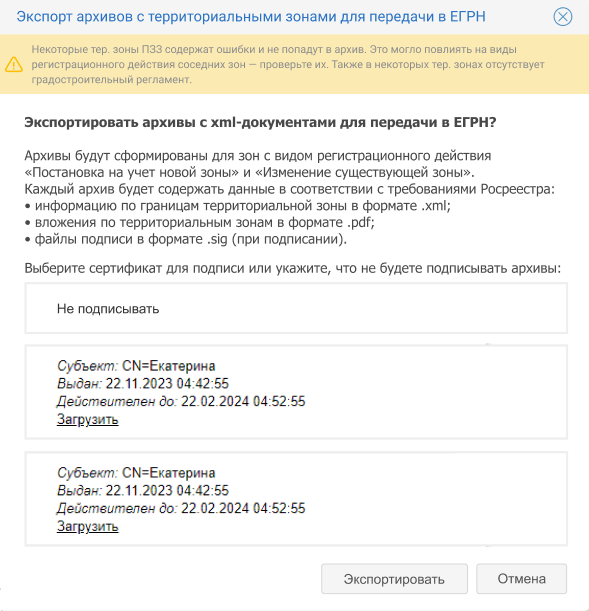
Если на проекте есть настройка, отменяющая обязательность заполнения поля [Градостроительный регламент] у некоторых видов ТЗ ПЗЗ, то в модальном окне «Экспорт архивов с территориальными зонами для передачи в ЕГРН» может появиться предупреждение «В некоторых тер. зонах отсутствует градостроительный регламент».
В этом случае рекомендуется перепроверить список кандидатов и удостовериться, что градостроительный регламент не указан только у тех территориальных зон, для которых его отсутствие не считается ошибкой.
Если при проверке будет обнаружена зона, для которой следовало указать градостроительный регламент, то заполните поле [Градостроительный регламент] в карточке исходной ТЗ ПЗЗ. После внесения исправлений выполните обновление данных.
Если на проекте выполнена настройка, позволяющая исключить из списка для передачи объекты с ошибкой, то может появиться предупреждение о частичном формировании итогового списка.
Нажмите кнопку Экспортировать.
В открывшемся окне укажите место на компьютере, куда будет сохранен zip-архив. При необходимости измените имя файла архива.

Нажмите кнопку Сохранить.
Важно
Не открывайте файл zip-архива, пока Система не закончит формирование и загрузку данных. Процесс формирования сведений отобразится в прогресс-баре в нижнем левом углу приложения.
По результатам операции экспорта Система выведет сообщение в правом нижнем углу:

или

Содержимое файлов для передачи в ЕГРН зависит от того, какой вид регистрационного действия установлен у территориальной зоны:
Если у территориальной зоны ПЗЗ вид регистрационного действия «Постановка на учет новой зоны», то XML-файл будет содержать тег
<establishment_zones_and_territories>.Если у территориальной зоны ПЗЗ вид регистрационного действия «Изменение существующей зоны», то XML-файл будет содержать тег
<changing_zones_and_territories>.Если у территориальной зоны ЕГРН вид регистрационного действия «Аннулирование», то будет сформирован текстовый файл Реестровые номера_ТЗ_ЕГРН с реестровыми номерами аннулированных зон и наименованием документа, который является основанием для аннулирования.
Примечание
Для исключения из ЕГРН сведений о территориальной зоне формирование XML-документа не требуется.
Карточка документа Правила землепользования и застройки или Изменения в ПЗЗ должна содержать во вложении pdf-файл решения, на основании которого сведения об объекте будут исключены из ЕГРН, подписанный усиленной квалифицированной электронной подписью уполномоченного органа.