Руководство пользователя#
Сервис обеспечивает интеграцию Геопортала с внешними информационными системами по протоколу OGC WFS (Web Feature Service) для обмена векторными пространственными данными и связанными с ними семантическими данными.
Сервис обеспечивает:
подключение к внешним WFS-сервисам;
импорт пространственных данных в проекты геопортала;
автоматическое создание слоев на основании внешних данных;
валидацию и нормализацию импортируемых данных;
автоматическое обновление данных по расписанию;
хранение семантики импортированных слоев;
предоставление импортированных данных пользователям проекта в режиме «только для чтения».
Публикация слоя для других проектов#
Опубликовать слой для других систем может только пользователь с ролью «Администратор системы».
Публикации могут иметь следующие состояния
работают – публикация успешно создана;
публикуются – процесс публикации еще не завершен;
не работают – публикация переходит в это состояние, если исходный слой удален или произошла системная ошибка.
Публикацию можно найти по названию публикации или названию слоя.
При просмотре списка доступна следующая информация:
название – название публикации. Одна публикация может использоваться несколькими внешними информационными системами;
состояние;
частота синхронизации – частота автоматического обновления слоя;
последняя синхронизация;
опубликовано – дата публикации;
слой-источник – название слоя.
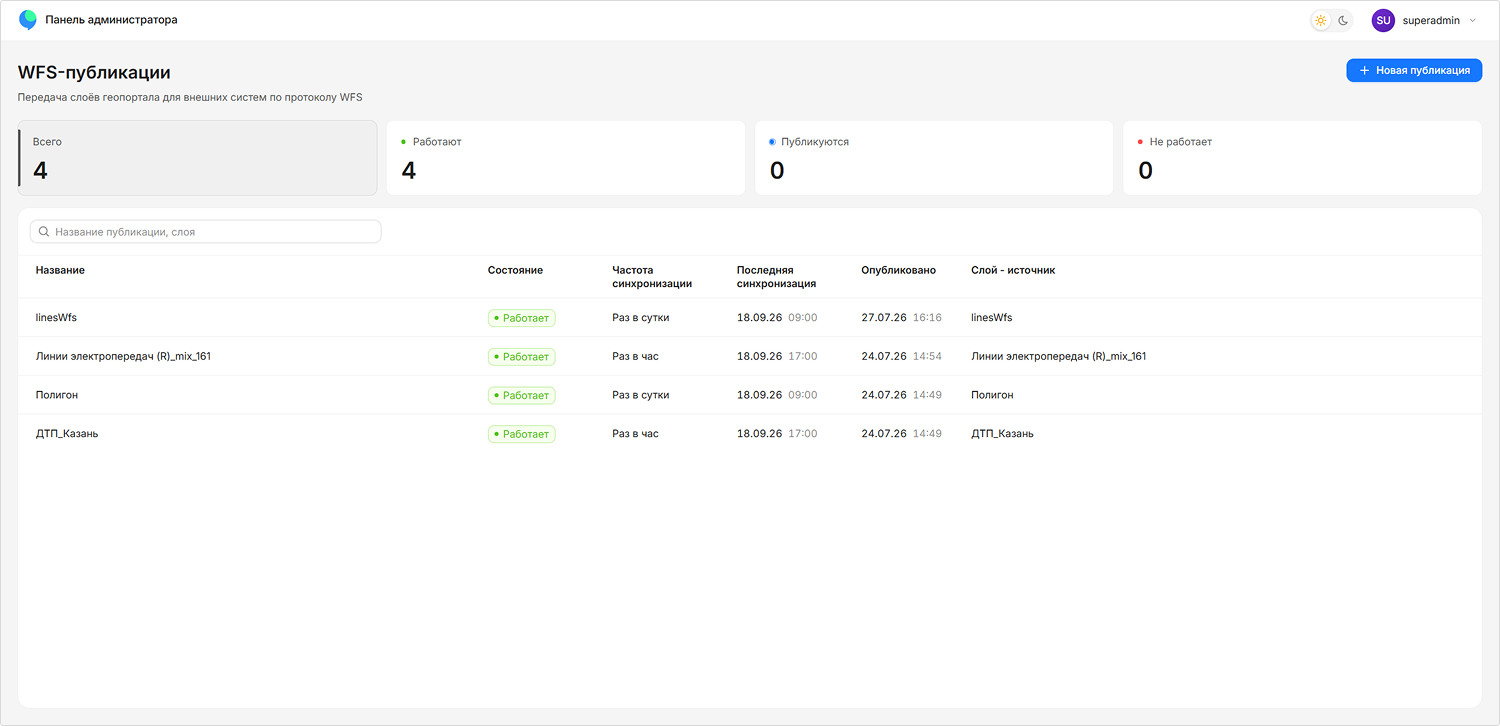
Чтобы опубликовать слой для внешних систем:
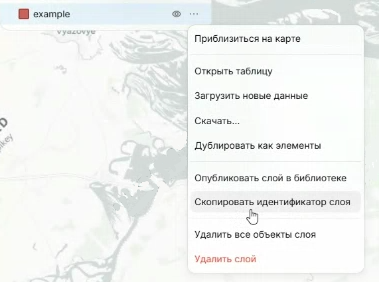
Найдите в панели слоев слой, который необходимо опубликовать.
Нажмите кнопку
 и выберите действие «Скопировать идентификатор слоя».
Перейдите в Панель администратора и нажмите кнопку + Новая публикация.
Откроется окно с настройками.
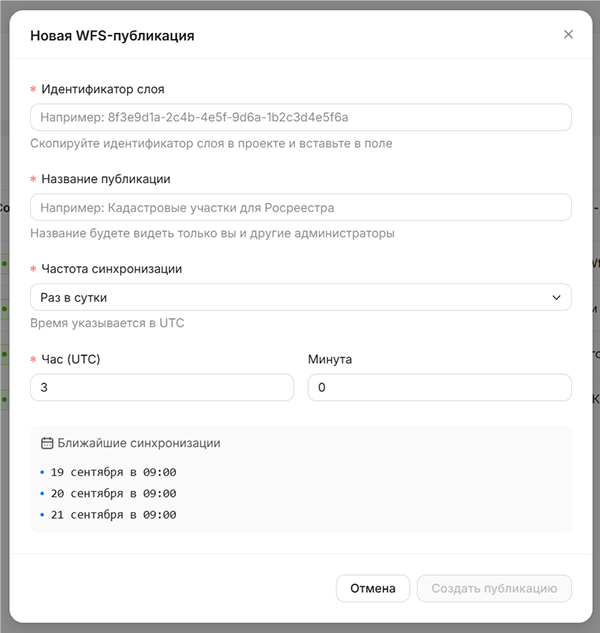
Вставьте идентификатор в поле [Идентификатор слоя].
Укажите название публикации.
Выберите в выпадающем списке частоту синхронизации и укажите время в часах и минутах.
Нажмите кнопку Создать публикацию.
Публикация появится во вкладке «Публикуются», а после завершения процесса перейдет во вкладку «Работают».
При наведении курсора на публикацию становятся доступны дополнительные действия: копирование, редактирование и удаление публикации.
Подключение слоя в проект#
Чтобы добавить в проект слой из внешней среды:
Нажмите кнопку
 «Загрузить данные».
Выберите опцию «Подключить по WFS».
Введите ссылку на источник данных и нажмите кнопку Подключиться.
Выберите набор или наборы данных.
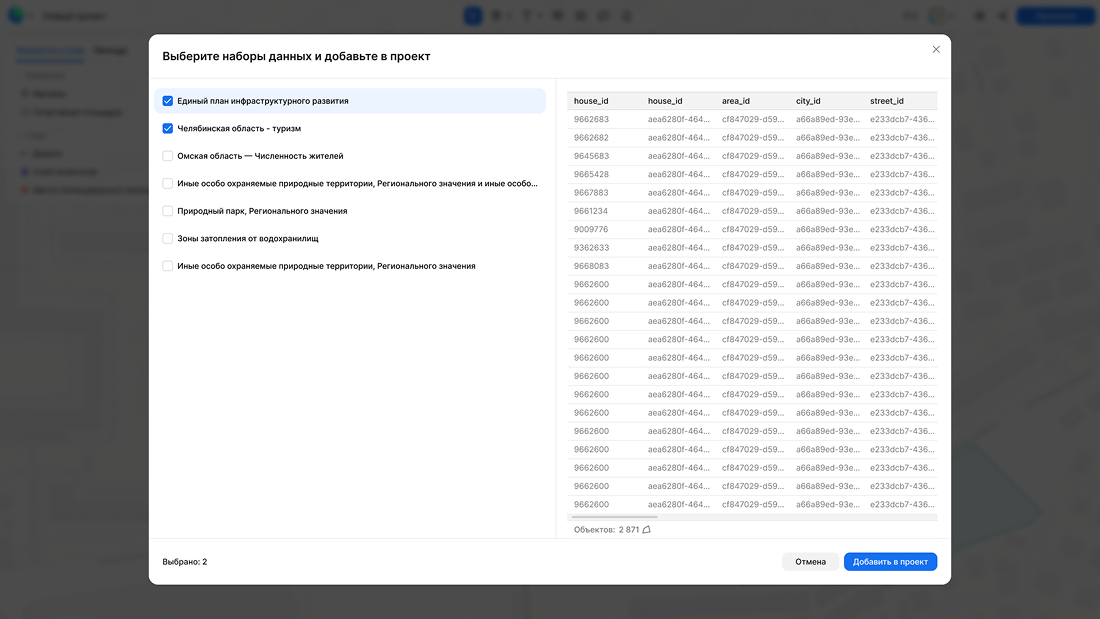
Нажмите на кнопку Добавить в проект.
Наборы данных добавляются в проект как слои. Для слоев, подключенных по WFS, доступны просмотр таблицы, настройка стилизации и публикация в библиотеке. Во вкладке «Инфо» можно настроить частоту обновления данных и посмотреть дату последнего обновления.