Руководство по установке#
Адаптер предназначен для автоматизации информационного взаимодействия между информационными системами ведомства и многофункциональными центрами (МФЦ) через единую шину СМЭВ 3. Основной задачей является гарантированный прием заявлений на предоставление государственных и муниципальных услуг, поданных гражданами в МФЦ.
Подключение к формам-концентраторам#
Перед установкой требуется получить доступ к виду сведений (ВС).
Подключение выполняется в порядке, указанном в руководстве.
Если на проекте подключение к СМЭВ 3 не выполнялось, то нужно это сделать.
Получение в ЛК УВ доступа к ВС в тестовой и продуктивной среде в качестве инициатора#
Примечание
Если ранее на проекте был получен доступ для интеграции с ЕПГУ, повторно получать доступ к виду сведений не нужно.
В личном кабинете участника взаимодействия (ЛК УВ) необходимо получить доступ к виду сведений (ВС) «Универсальный вид сведений для приема событий электронного заявления на портале государственных услуг (функций)».
Доступ необходимо получить сначала в тестовой среде, а затем в продуктивной.
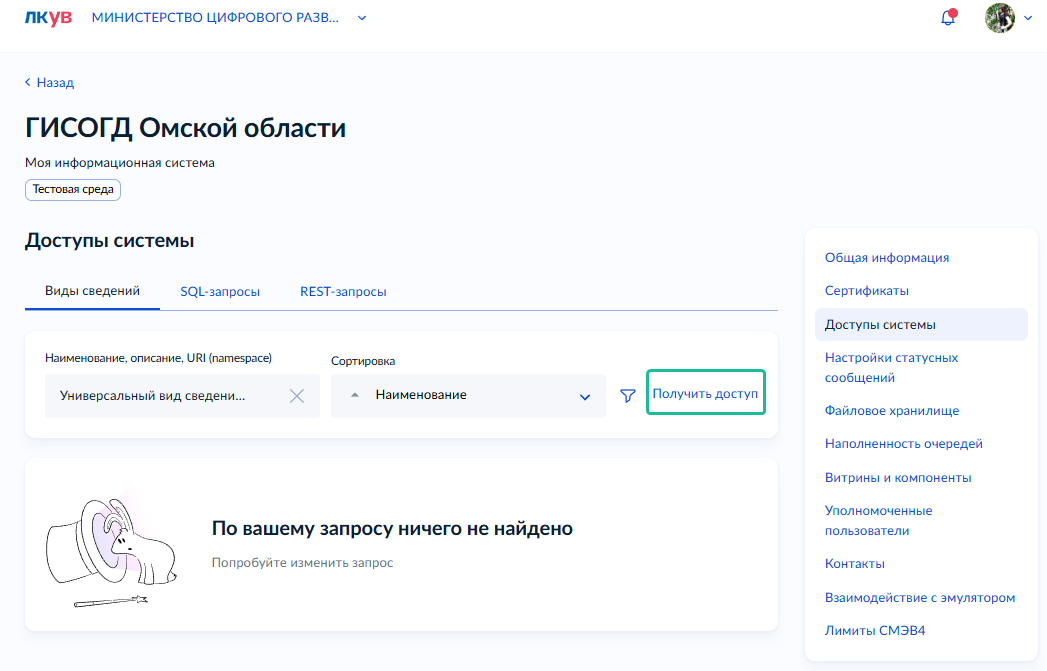
Выберите версию, по которой будете тестировать:

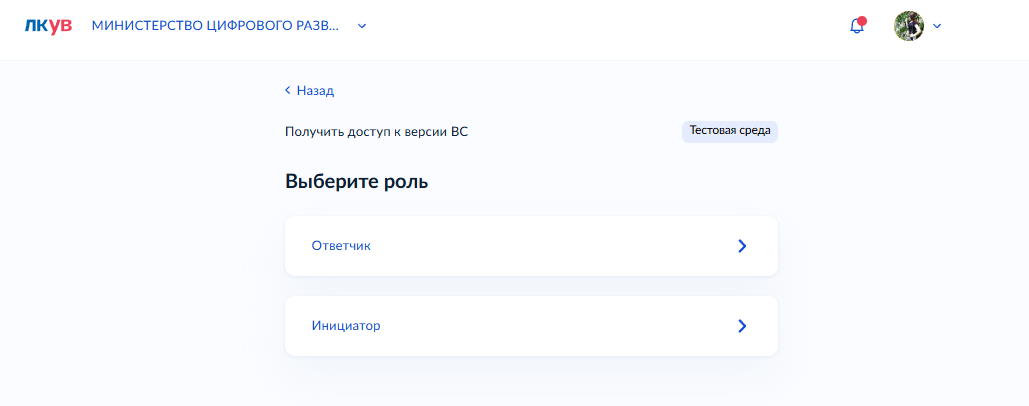
Выберите роль. Роль для Межведа всегда будет инициатор, а для услуг – ответчик.
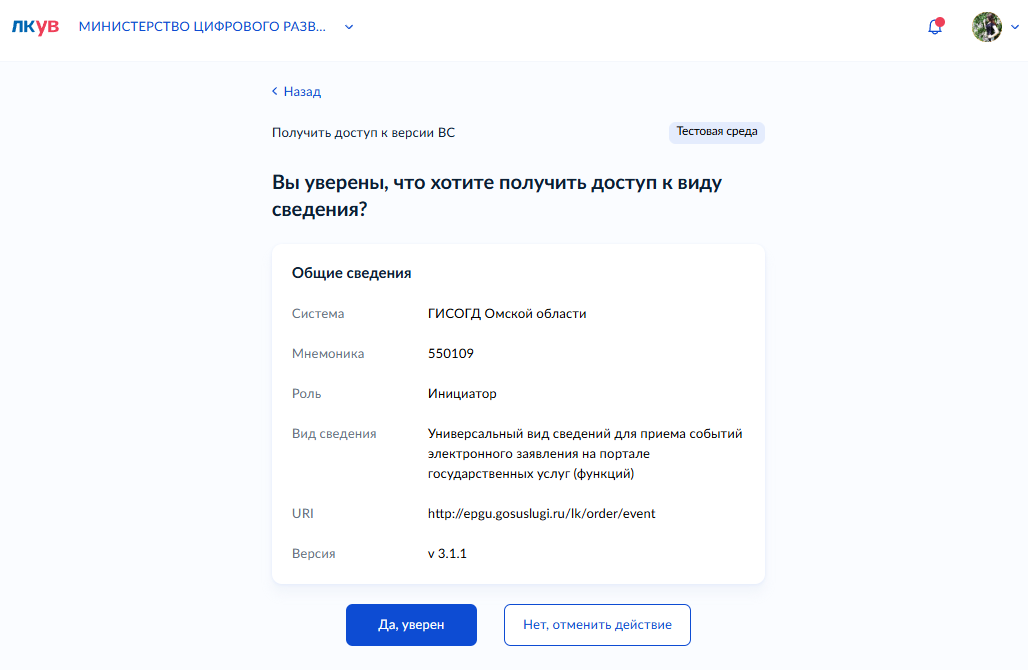
Подтвердите получение доступа:
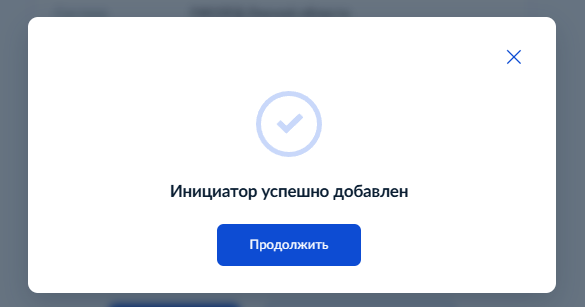
Дождитесь сообщения:
Затем в доступах системы выполните сортировку по дате и найдите ВС, к которому был получен доступ в тестовой среде. Доступ в тестовой среде дается сразу после подтверждения. У ВС будет зеленая метка «Доступ в ТСМЭВ3 получен».
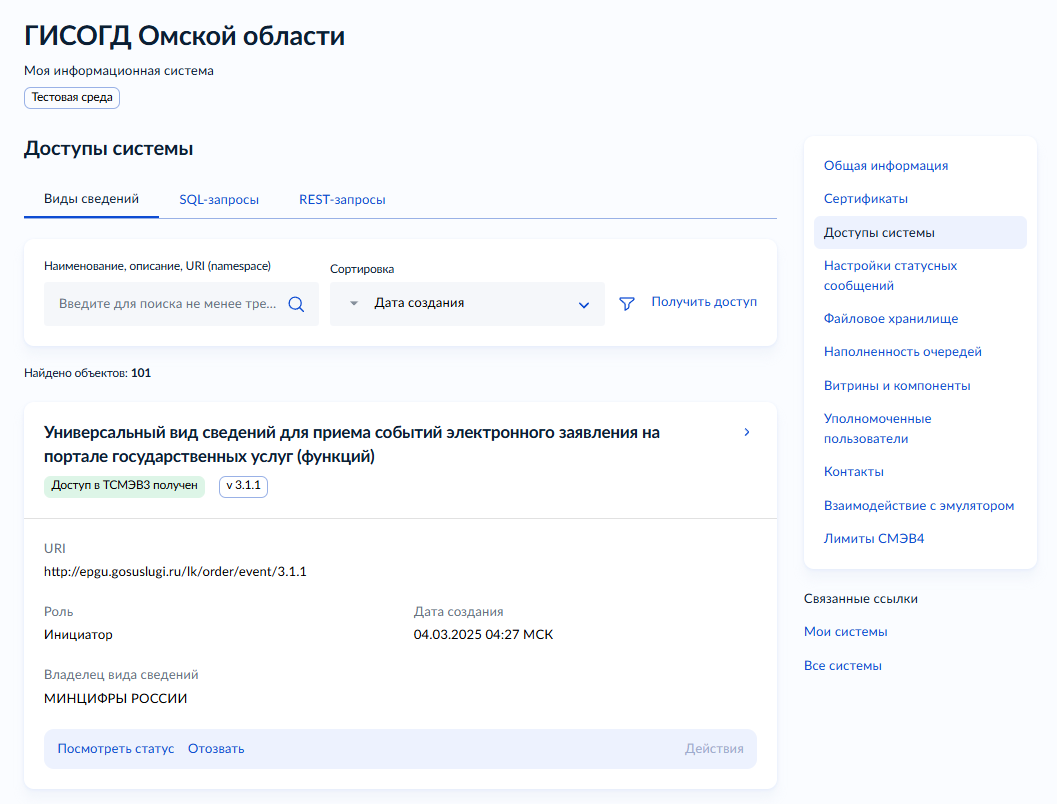
Аналогичным образом выполните подключение ВС в продуктивной среде.
После получения доступа к ВС проведите тестирование ВС при помощи утилиты SmevMezhvedTestContour:
Распакуйте архив SmevMezhvedTestContour.zip в каталог /home/GEMS/SmevMezhvedTestContour.
В файле appsettings.json в теге Enabled установите значение
trueдля вида сведенийEventService. Если проверку в тестовом контуре нужно выполнить для одного ВС, тоtrueнужно установить только для него.

Запустите SmevTestContourTestingApp:
dotnet Gems.Smev.TestContourCheckingApplication.dll
Результаты тестирования нужно проверить в ЛК УВ, нажав «Посмотреть статус» на выбранном ВС. После успешного прохождения тестирования все этапы будут отмечены зеленым.
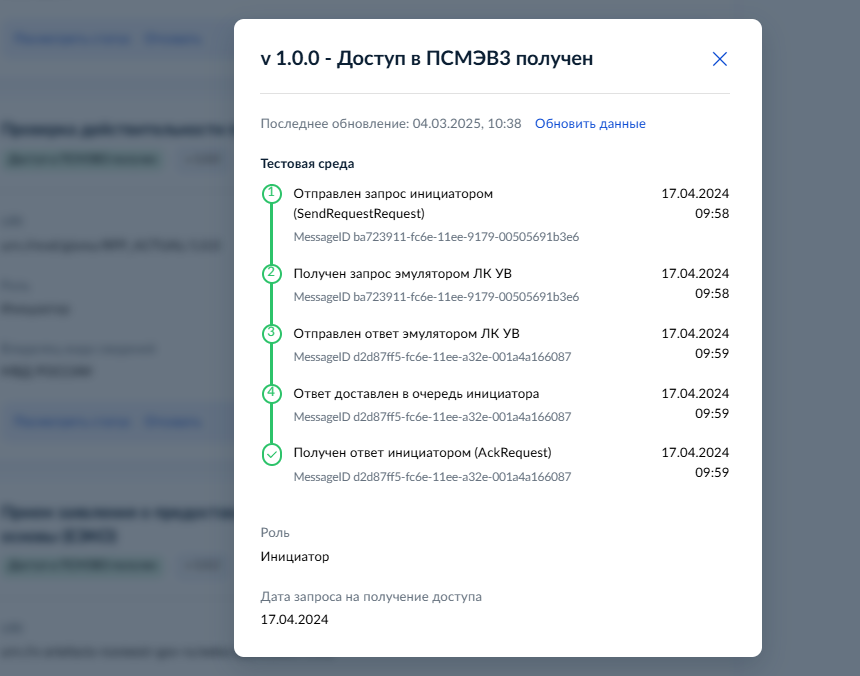
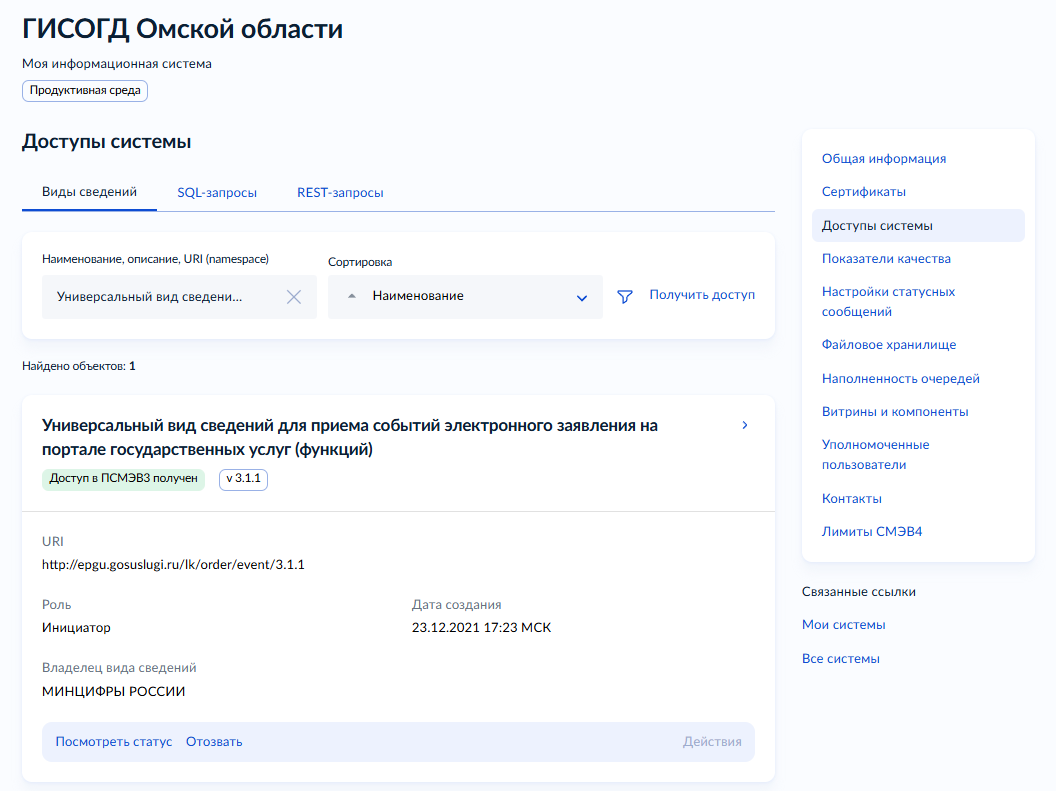
У ВС появится зеленая метка «Доступ в ПСМЭВ3 получен».
Получение в ЛК УВ доступа к ВС в тестовой и продуктивной среде в качестве ответчика для услуг ЕПГУ#
Подсказка
Данный процесс необходимо будет пройти по каждой услуге по мере появления информации от заказчика.
В ЛК УВ получите доступ к ВС для оказания необходимой услуги.
Доступ необходимо получить сначала в тестовой среде, а затем в продуктивной.
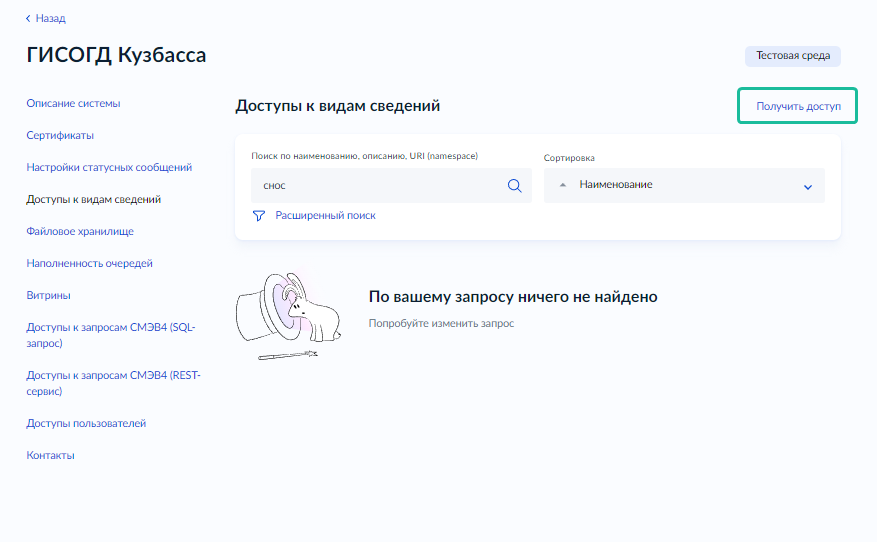
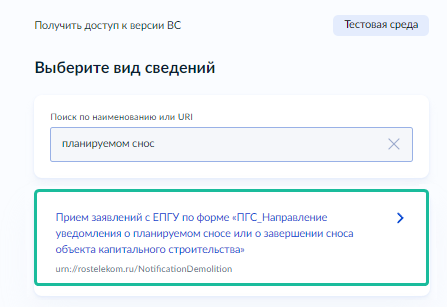
Введите наименование и выберите ВС, к которому необходимо получить доступ:
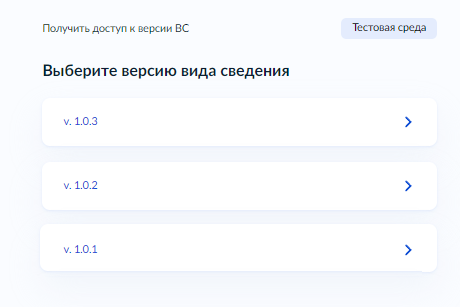
Выберите версию, по которой будете тестировать:
Выберите роль, с которой получаете доступ. Роль для Межведа всегда будет инициатор, а для услуг – ответчик.

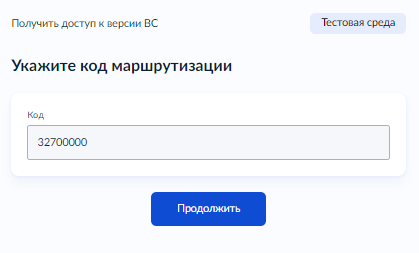
Укажите код маршрутизации. Рекомендуем использовать значение ОКТМО региона. Нажмите «Продолжить».
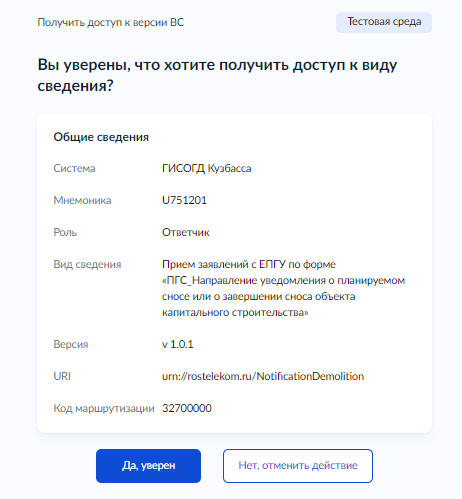
Подтвердите получение доступа:
Дождитесь сообщения:
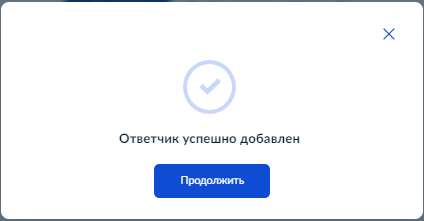
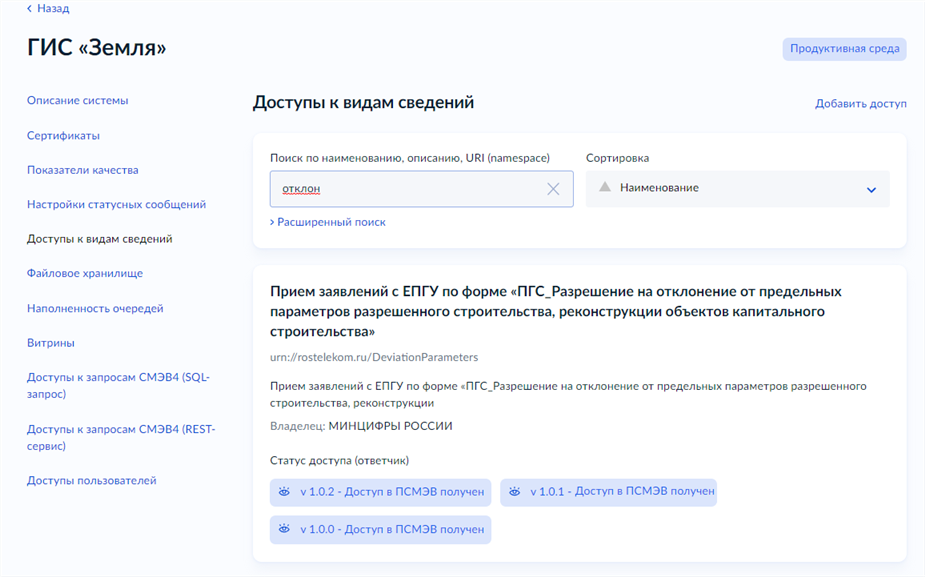
Полученный доступ к указанному ВС будет отображаться в поиске на главной странице с той версией, на которую был выполнен запрос. Доступ в тестовой среде дается сразу после подтверждения. У ВС будет метка «Доступ в ТСМЭВ3 получен».
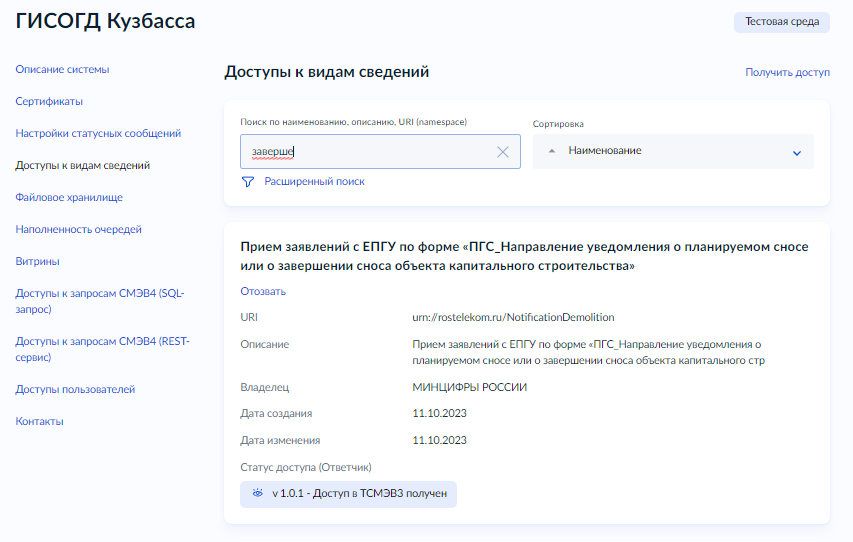
Аналогичным образом выполните подключение ВС по услуге в продуктивной среде.
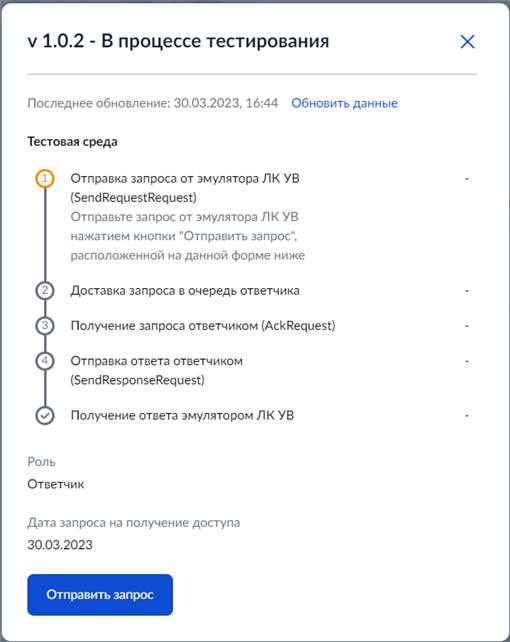
После начала процедуры подтверждения технической готовности нажмите «Получить статус»:
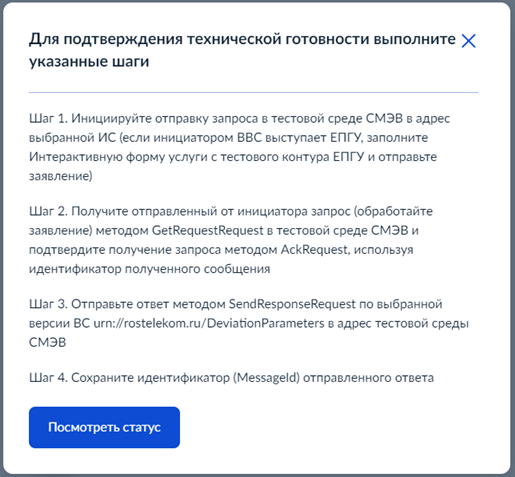
У ВС появится статус доступа «В процессе тестирования»:
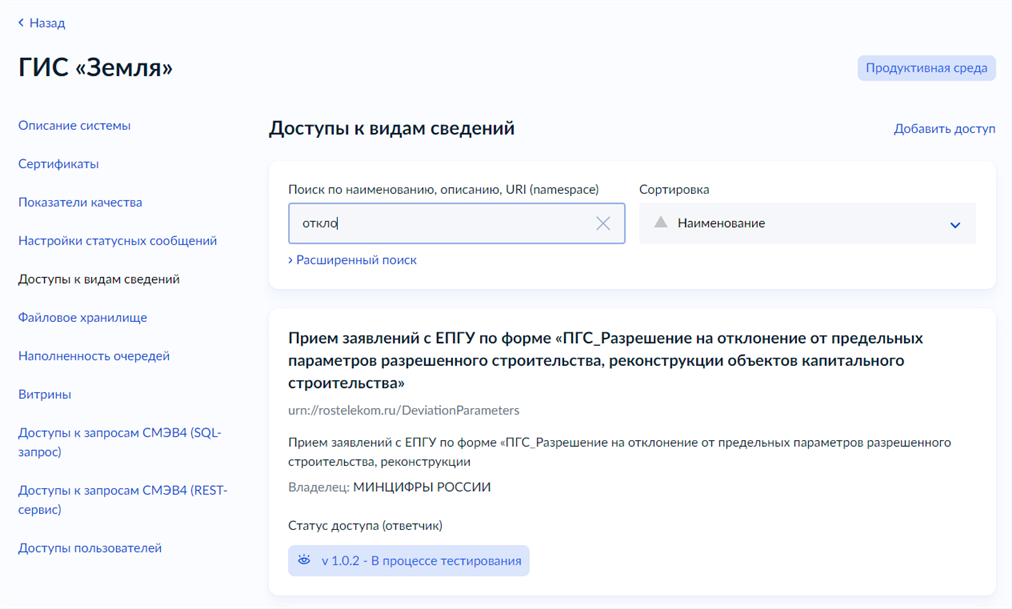
Перейдите в статус доступа и нажмите кнопку «Отправить запрос»:
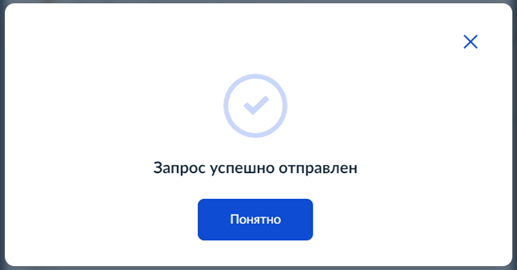
Дождитесь сообщения:
После получения доступа к ВС проведите тестирование ВС при помощи утилиты SmevProducerEmulator:
На сервер положите утилиту SmevProducerEmulator.
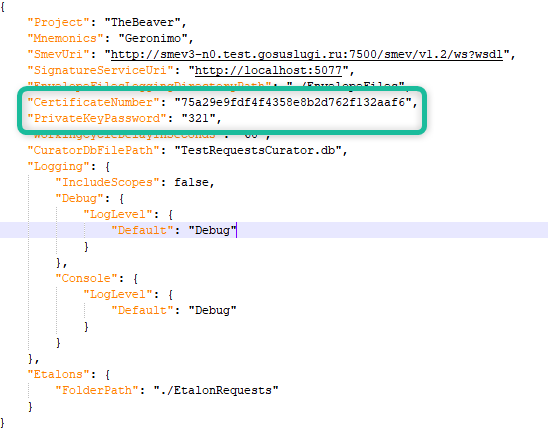
В файле appsettings.json укажите номер сертификата и пароль:
Перейдите в папку с утилитой и запустите ее командой:
dotnet Gems.Smev.ProducerEmulator.dll
По окончании работы утилиты перейдите в каталог \ProducerEmulator\EnvelopeFiles\<дата запуска утилиты>. В нем появится каталог с наименованием, соответствующим номеру, указанному в заявке – службой эксплуатации СМЭВ был направлен запрос: a324b918-f12c-11eb-a91a-c0b88376c776.
Проверьте, что в каталоге присутствуют 6 файлов:
AckRequest.xml
AckResponse.xml
GetRequestRequest.xml
GetRequestResponse.xml
SendResponseRequest.xml
SendResponseResponse.xml
Результаты тестирования нужно проверить в ЛК УВ, нажав «Посмотреть статус» на выбранном ВС. После успешного прохождения тестирования все этапы будут отмечены зеленым.
У ВС появится метка «Доступ в ПСМЭВ получен».
Важно
Не удаляйте утилиту и полученные результаты с сервера. Часто информация от заказчиков поступает позднее, чем СМЭВ направляет запросы для прохождения тестирования. Утилита в процессе работы получает все запросы и повторно их получить не будет возможности.
Установка#
Чтобы установить модуль, обеспечивающий прием заявлений из МФЦ:
Убедитесь в наличии модуля
Module.Onyx. Модуль уже присутствует, если вы получили пакет с дистрибутивами для проекта.Установите компонент БД Common.Onyx.
Укажите следующие переменные в файле vars.yml:
Название переменной |
Значение по умолчанию |
Описание переменной |
|---|---|---|
vars.yml: |
||
gvONYX_INSTALL_DIR |
/opt/Onyx |
Директория, в которую будет установлен сервис |
gvONYX_PORT |
Порт, на котором будет развернут сервис |
|
gvSMEV_URL |
http://172.20.3.12:7500/smev/v1.1/ws?wsdl |
Адрес единого сервиса СМЭВ v1.1 |
gvSMEV_URL_2 |
http://172.20.3.12:7500/smev/v1.2/ws?wsdl |
Адрес единого сервиса СМЭВ v1.2 |
gvSMEV_FILESTORAGE_URL |
Адрес файлового хранилища СМЭВ. Актуальные адреса для обращений к СМЭВ3 можно взять на сайте Единой системы контекстных справок |
|
gvSMEV_FILESTORAGE_USERNAME |
username |
Пользователь файлового хранилища СМЭВ. Для S3 необходимо использовать неанонимного пользователя |
gvSMEV_FILESTORAGE_PASSWORD |
password |
Пароль от файлового хранилища СМЭВ |
gvSMEV_FILESTORAGE_BUCKET |
Наименование bucket в СМЭВе. Используется единый bucket attachment. Данная переменная обязательна при использовании файлового хранилища типа S3, для Ftp не является обязательной |
|
gvSMEV_FILESTORAGE_TYPE |
Ftp |
Тип файлового хранилища. Может быть Ftp или S3 |
Обновите Geometa с модулем Module.Onyx с помощью тега
install_iasи Onyx с помощью тегаinstall_onyx.Заполните настройки сервиса в Consul.
Заполните настройки СМЭВ.
6.1. Если на проекте есть установленный сервис запросов СМЭВ, убедитесь, что в настройках СМЭВ в Конфигураторе заполнена информация:
мнемоника системы;
серийный номер сертификата X.XXX;
пароль контейнера закрытого ключа сертификата.
6.2. Если СМЭВ на проекте отсутствует, необходимо установить компонент БД Common.SMEV и заполнить настройки.
Запросите код ведомства, коды услуг и коды целей. Коды целей указаны в ФРГУ и запрашиваются у заказчика для настройки приложения. Коды прописываются в настройках услуг (таблица onyx.global_settings).
Заполните настройки услуг:
8.1. Создайте в таблице onyx.global_settings запись с
id = Onyx.8.2. Заполните столбец [value] уникальными настройками для каждого проекта.
Перезапустите приложение из каталога (по умолчанию /opt/Onyx), в который установлен Onyx, командой:
docker-compose down && docker-compose up -d